WebP 変換の使い方
WebP画像を追加します。 出力形式としてPNGまたはJPGを選びます。
WebP画像を追加します。 出力形式としてPNGまたはJPGを選びます。
複数ファイル対応
WebP 画像をドラッグ&ドロップ
またはクリックしてファイルを選択(複数選択可)
.webp ファイルに対応
.webp ファイルに対応
1ファイル MAX 50MB
このツールでできること
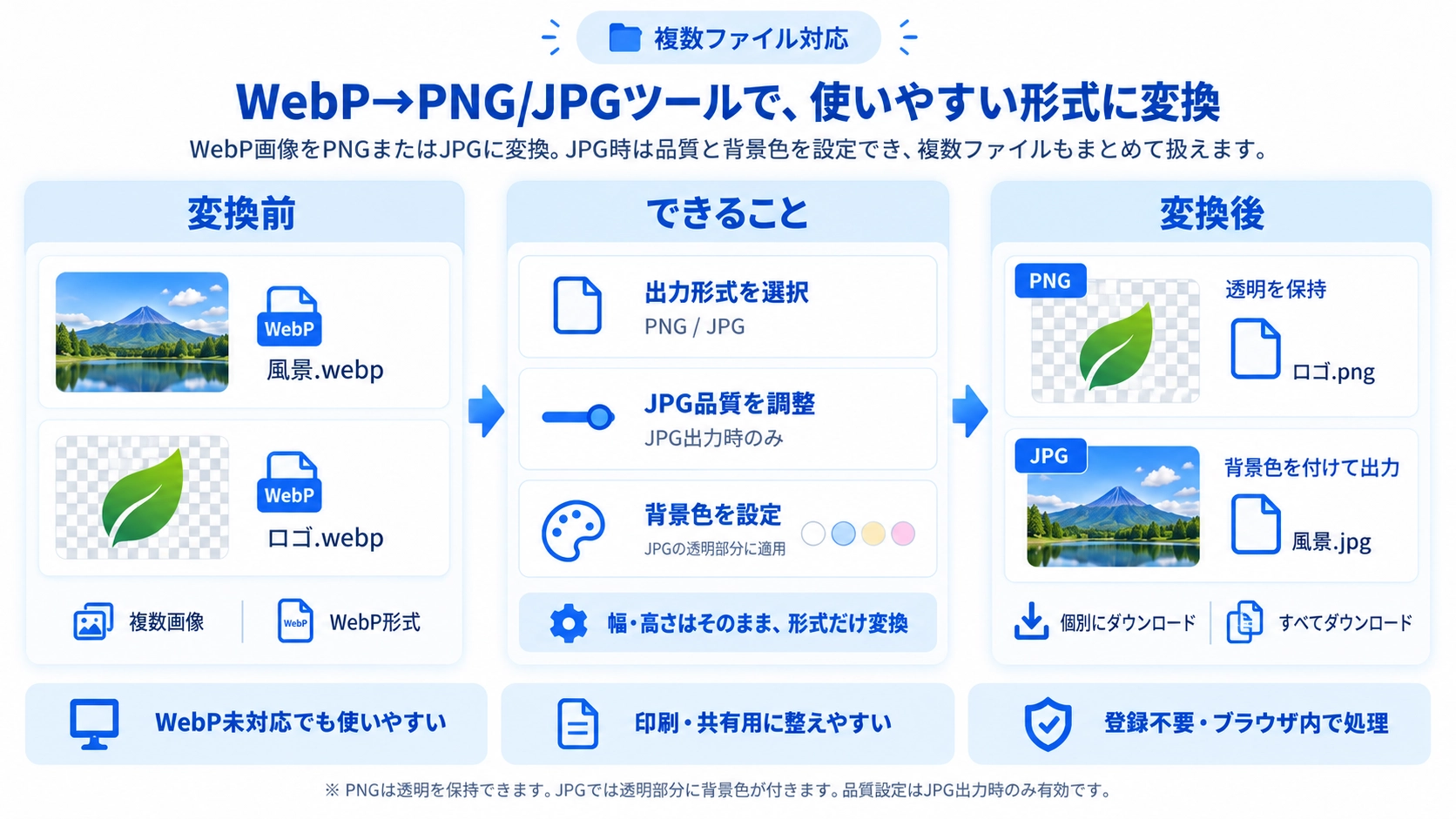
WebP形式の画像をPNGまたはJPGに変換できる無料ツール。WebPに対応していないツールや印刷データ作成時に活用できます。
使い方
- WebP画像を追加します。
- 出力形式としてPNGまたはJPGを選びます。
- 変換を実行して結果を確認します。
- 変換した画像を保存します。
対応形式と注意点
透過を含む画像をJPGへ変換すると背景が付く場合があります。印刷や他ツールで使う前に出力形式を確認してください。
こんなときに便利
WebPに未対応のソフトで画像を開きたいとき、印刷入稿や他ツール利用のために一般的な形式へ戻したいときに便利です。
WebPをPNG・JPGへ変換する主な用途
WebPに対応していないソフトやサービスで画像を使いたいときに、PNGまたはJPGへ変換できます。複数のWebPを選択して同じ出力形式へまとめて変換できます。
PNGへ変換
透明部分を扱えるPNGとして書き出します。JPG品質や背景色の設定はPNGモードでは使用しません。
JPGへ変換
JPG品質を1〜100で設定できます。透明部分は指定した背景色で塗りつぶしてから書き出します。
画像サイズ
元のWebPと同じ幅・高さで変換します。リサイズ処理は行いません。
透明WebPをJPGにしたときの背景
JPGは透明背景を保持できません。このツールでは、JPG変換時に指定した背景色で透明部分を塗りつぶします。
背景色はカラーピッカーまたはカラーコードで指定できます。白以外の背景に合わせたい場合も、変換前に色を選べます。
PNG変換では背景色・JPG品質を使用しません
使いません。背景色と品質設定はJPGモード用です。PNGモードではPNG形式として書き出し、JPG用の品質スライダーや背景色設定は適用しません。
複数WebPをまとめて変換
複数のWebPを選択し、すべてPNGまたはすべてJPGへまとめて変換できます。JPGを選んだ場合、品質と背景色は全画像に共通です。
「すべてダウンロード」を使うと、変換済み画像を順番に保存します。ZIPファイルにはまとめません。
PNGとJPGの選び方
WebP→PNG・JPG変換のよくある質問
JPGの背景色は白以外にもできますか?
はい。カラーピッカーまたはカラーコードで指定できます。
PNG変換でも品質を変更できますか?
できません。このページの品質設定はJPG変換時だけ使用します。
複数WebPを一度に変換できますか?
はい。複数ファイルを選択し、同じ形式へまとめて変換できます。
変換した画像はZIPになりますか?
ZIPにはまとめません。「すべてダウンロード」で各画像を順番に保存します。