画像ファイルを選択します。 PNG ↔ JPG 変換に必要な設定を画面上で調整します。
PNG ファイル(.png)に対応
このツールでできること
PNG画像をJPGに、またはJPG画像をPNGに変換できる無料ツール。JPG変換時は品質調整でファイルサイズを最適化できます。
使い方
- 画像ファイルを選択します。
- PNG ↔ JPG 変換に必要な設定を画面上で調整します。
- プレビューで仕上がりを確認します。
- 完成した画像をダウンロードして保存します。
対応形式と注意点
主な入力形式はJPG・PNG・WebPです。大きな画像は処理に時間がかかることがあります。設定によって画質や透過の扱いが変わるため、用途に合わせて出力結果を確認してください。
こんなときに便利
PNG ↔ JPG 変換は、SNS投稿画像やブログ素材、EC商品画像などを用途に合わせて整えたいときに役立ちます。
PNGとJPGを変換したときの違い
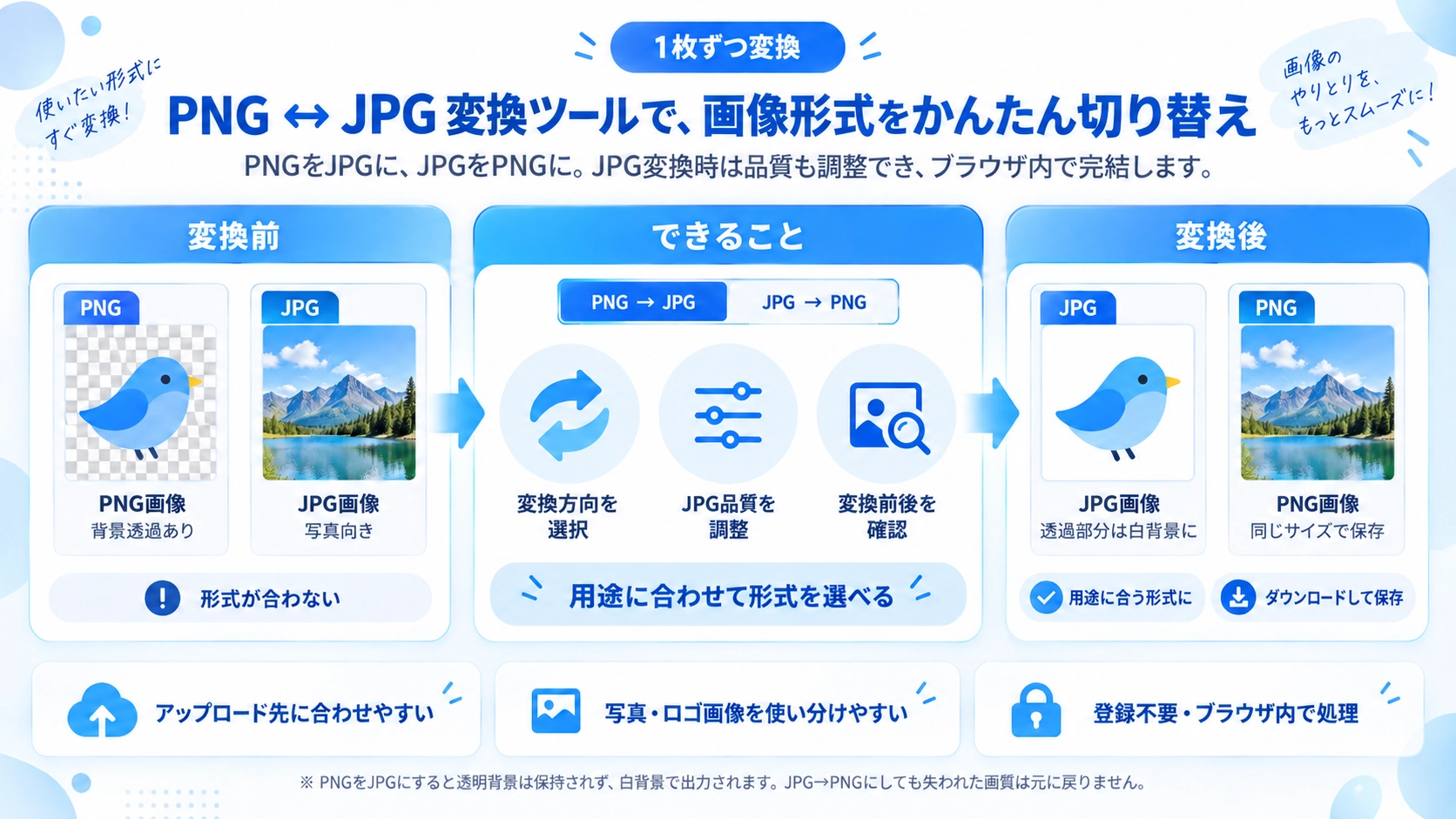
このツールは、PNGをJPGへ、またはJPGをPNGへ1枚ずつ変換します。画像の幅・高さは変えず、ファイル形式だけを変換します。
PNG → JPG
JPG品質を1〜100で調整できます。PNGの透明部分はJPGでは保持できないため、このツールでは白背景にして書き出します。
JPG → PNG
JPG画像をPNG形式へ変換します。JPGですでに失われた画像情報が、PNGへ変換することで元に戻るわけではありません。
画像サイズ
元画像と同じ幅・高さで出力します。ピクセル寸法を変更したい場合は 画像リサイズ を使います。
透明PNGをJPGにしたときの背景
JPGは透明背景に対応していません。このツールでは、PNGの透明部分を白色で塗ってからJPGへ変換します。ロゴや切り抜き画像など、透明部分を残したい画像はPNGのまま使うのが適しています。
PNG→JPGの品質設定の目安
このツールではJPG品質を1〜100で指定できます。数値を下げるほど容量を小さくしやすくなりますが、輪郭や細部の劣化も大きくなります。
- 写真をきれいに残したい:高めの品質から試して、出力画像を見ながら調整します。
- 容量を優先したい:品質を少しずつ下げ、文字や輪郭が崩れていないか確認します。
- PNG→JPGだけ品質調整:JPG→PNGでは品質スライダーは使いません。
JPG→PNGとファイル容量の関係
必ず小さくなるわけではありません。写真のように色の変化が多い画像は、PNGへ変換するとJPGより容量が大きくなることがあります。PNGは透明背景や文字・図形をくっきり扱いたい画像に向いています。
PNGとJPGの使い分け
写真を扱う
透明背景が不要な写真はJPGが使いやすく、品質を調整して容量も抑えられます。
透明背景を使う
ロゴ・アイコン・切り抜き画像など、透明部分が必要ならPNGを選びます。
対応形式を合わせる
アップロード先がJPGまたはPNGだけに対応しているとき、必要な形式へ変換できます。
複数画像を変換
このページは1枚ずつです。複数画像をまとめて変換する場合は 画像一括形式変換 を使います。
PNG・JPG変換のFAQ
JPGをPNGにすると画質は良くなりますか?
いいえ。JPGで失われた画像情報は復元されません。PNG形式へ変わっても、元のJPG以上の細部が戻ることはありません。
PNGをJPGにすると透明部分は残りますか?
残りません。このツールでは透明部分を白背景にしてJPGへ変換します。
画像の幅や高さも変わりますか?
変わりません。元画像と同じピクセル寸法で出力します。
複数画像を一度に変換できますか?
このページは1枚ずつです。複数画像は 画像一括形式変換 を利用してください。