画像ぼかしの使い方
画像を選択します。 ガウシアン・ボックス・モーションからぼかしの種類を選び、強度を調整します。
画像を選択します。 ガウシアン・ボックス・モーションからぼかしの種類を選び、強度を調整します。
画像をドラッグ&ドロップ
またはクリックしてファイルを選択
JPG・PNG・WebP・GIF に対応
JPG・PNG・WebP・GIF に対応
MAX 50MB
このツールでできること
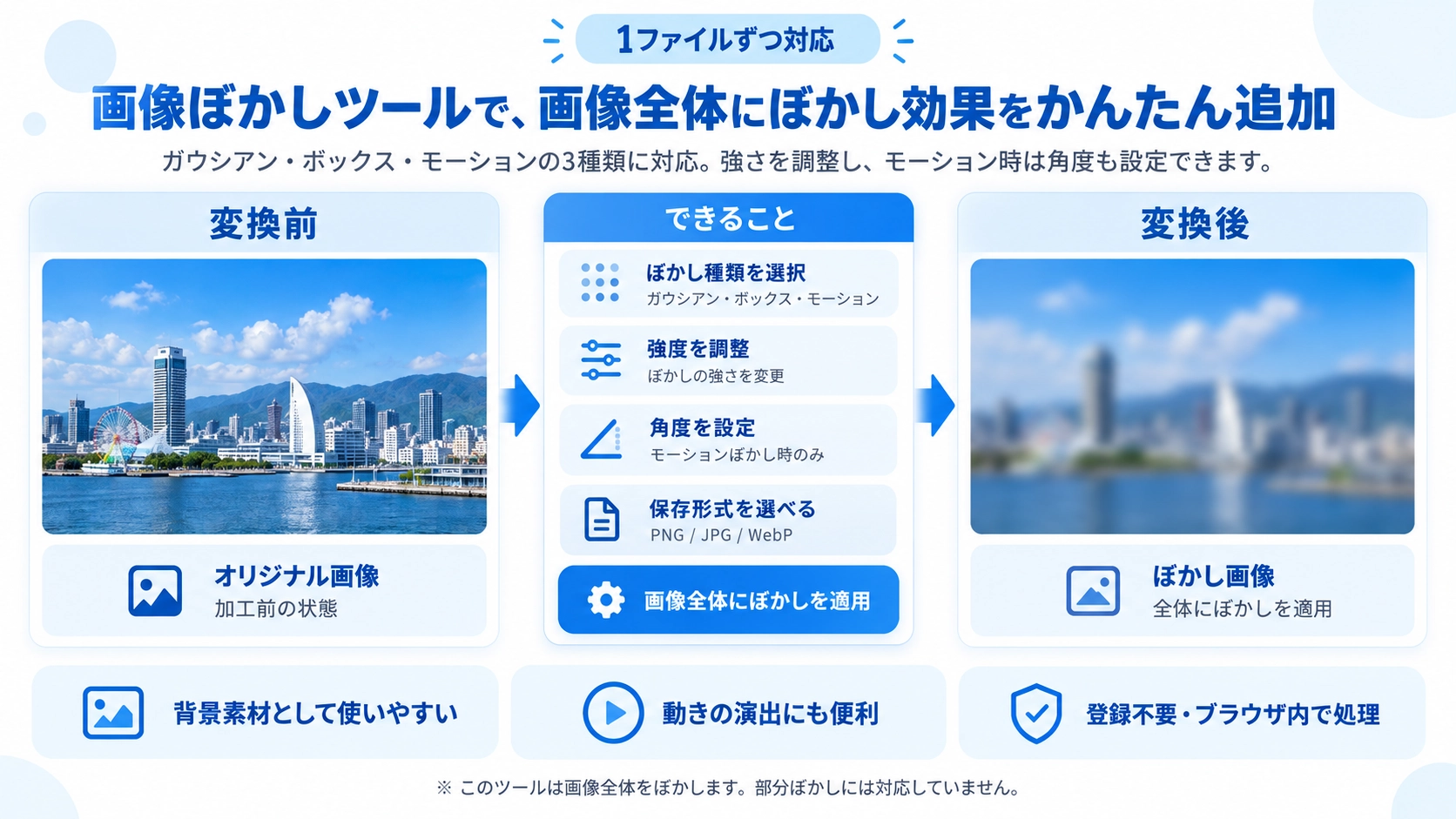
画像全体にガウシアン・ボックス・モーションの3種類のぼかし効果をかけられる無料ツール。強度を調整し、写真全体をやわらかく見せたり、動きのある演出を加えたりできます。
使い方
- 画像を選択します。
- ガウシアン・ボックス・モーションからぼかしの種類を選び、強度を調整します。
- プレビューで見え方を確認します。
- ぼかしを適用した画像を保存します。
対応形式と注意点
ぼかしを強くしすぎると文字や被写体が読みにくくなることがあります。用途に合わせて適度な強さを選んでください。
こんなときに便利
写真全体をやわらかい雰囲気にしたいとき、画像全体にピントが外れたような演出を加えたいとき、モーションぼかしで動きやスピード感を表現したいときに便利です。
ぼかし方で印象が変わります
ガウシアン
輪郭をなめらかにぼかし、写真全体を自然に柔らかく見せたいときに向いています。
ボックス
周囲の色を平均化するようにぼかすため、ガウシアンとは少し違う均一なぼけ方になります。
モーション
一定方向へ流れたようなぼかしを加えます。動きやスピード感を出したいときに使えます。
モーションは角度で方向が変わります
モーションぼかしでは、角度を変えると流れて見える方向も変わります。ガウシアンとボックスでは角度設定は仕上がりに影響しません。
ぼかしを強くすると細部が見えにくくなります
ぼかしを強くすると細部や輪郭が分かりにくくなります。雰囲気を柔らかくする程度なら弱めに、内容を判別しにくくしたい場合はプレビューを見ながら強さを調整すると仕上がりを確認しやすくなります。
部分ぼかしには対応していません
このツールは画像全体へぼかしを適用します。顔・文字・ナンバープレートなど、指定した一部分だけを選んでぼかす機能はありません。
隠したい情報がある場合:全体ぼかしでは周囲まで見えにくくなります。特定部分だけを隠したい用途では、モザイクや塗りつぶしなど別の加工方法も検討してください。
ぼかしても大きさはそのまま
ぼかし後も画像の幅・高さは元画像と同じです。ぼかしと同時にリサイズする機能ではありません。
画像ぼかしのFAQ
元画像そのものを書き換えますか?
いいえ。加工結果を別ファイルとして保存するため、元画像は変更しません。
モーション以外でも角度を設定できますか?
角度を調整できるのはモーションぼかしです。ガウシアンとボックスでは角度による変化はありません。
PNG・JPG・WebPで保存できますか?
はい。保存時にPNG・JPG・WebPから選べます。