複数の画像ファイルを追加します。 保存形式、画質、必要に応じて共通の設定を選択します。
このツールでできること
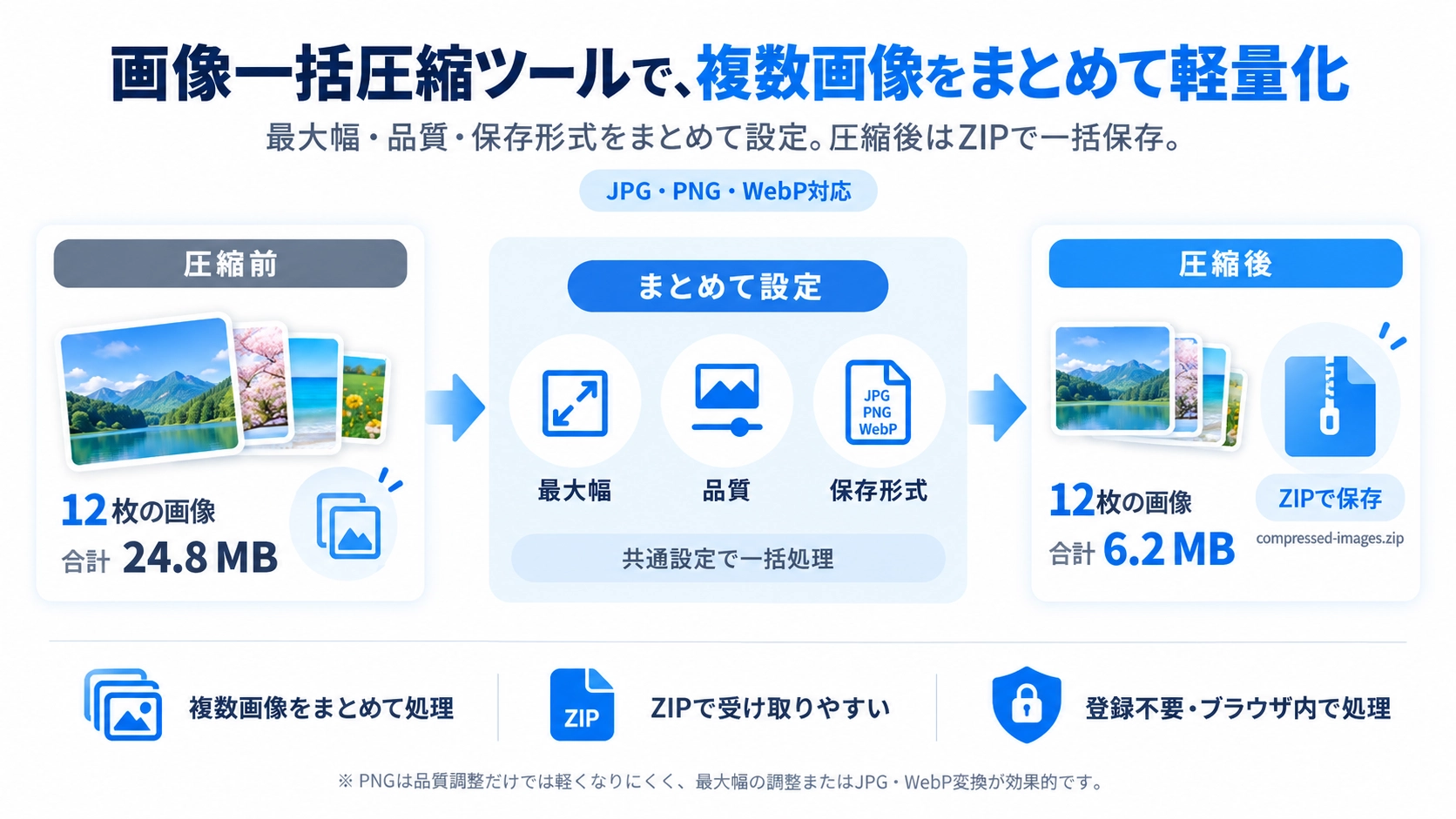
複数の画像ファイルをまとめて圧縮できる無料ツール。JPG・PNG・WebP形式に対応し、品質を調整しながら一括圧縮してZIPでダウンロードできます。
使い方
- 複数の画像ファイルを追加します。
- 保存形式、画質、必要に応じて共通の設定を選択します。
- 一括処理を実行し、各画像の結果を確認します。
- 変換結果をZIPでダウンロードして保存します。
対応形式と注意点
入力形式は主にJPG・PNG・WebPです。画像枚数が多いほど処理時間が長くなるため、ブラウザを閉じずに完了まで待ってください。PNGは画質調整での軽量化に向かない点に注意してください。
こんなときに便利
複数の商品画像やブログ用画像をまとめて軽量化したいとき、公開前にファイルサイズをそろえたいときに便利です。
画像が大きいときはサイズも見直します
画像を軽くしたいときは、品質だけを下げるより、用途に対して横幅が大きすぎないかを確認することも大切です。このツールでは、指定した最大幅を超える画像だけを縮小し、必要以上に大きな画像のピクセル数を減らしながら圧縮できます。
最大幅より大きい画像
指定した幅まで縮小します。縦横比は保たれるため、画像が横や縦に引き伸ばされることはありません。
最大幅より小さい画像
元の横幅をそのまま使います。小さい画像を無理に拡大しないため、拡大によるぼやけを避けられます。
品質を下げてもPNGは軽くなりません
JPGやWebPでは、品質を下げると容量を減らしやすくなります。一方、このツールではPNGの品質設定は圧縮率に影響しないため、スライダーを下げても容量は減りません。
形式を変えると透明部分にも影響します
複数画像の中に透明部分のあるPNGやWebPが含まれている場合、JPGで保存すると透明部分は保持できません。写真と透過画像を一緒に処理するときは、すべてを同じ形式へ変換して問題ないか確認してから保存してください。
同じ設定でも結果は画像ごとに変わります
同じ品質設定を使っても、元画像の大きさや細かさ、色の変化によって、保存後の容量や見た目の変化は画像ごとに異なります。多数の画像をまとめて圧縮した場合は、代表的な数枚だけでも開いて、文字や細部がつぶれていないか確認すると安心です。
一括圧縮と一括リサイズの違い
画像一括圧縮
容量を軽くすることが主目的です。最大幅に加えて、JPG・WebPでは品質も調整できます。
画像一括リサイズ
複数画像の横幅をまとめて変更することが主目的です。品質を細かく調整するためのツールではありません。
大量の画像は分けると扱いやすくなります
高解像度の画像を大量にまとめて処理すると、端末のメモリ使用量や処理時間が増えます。処理が重く感じる場合は、一度に全部入れず数回に分けると扱いやすくなります。
画像一括圧縮のFAQ
同じ品質にすると全部同じ容量になりますか?
いいえ。元画像の大きさや内容が違うため、同じ設定でも保存後の容量は画像ごとに異なります。
最大幅より小さい画像も大きくなりますか?
いいえ。指定した最大幅より小さい画像は拡大されず、元の横幅のまま処理されます。
PNGの品質を下げても容量が変わらないのはなぜですか?
このツールではPNGの品質設定が圧縮率に使われないためです。容量を減らしたい場合は、最大幅や出力形式を見直してください。