JPG・PNGなどの画像を追加します。 必要に応じて画質を設定します。
このツールでできること
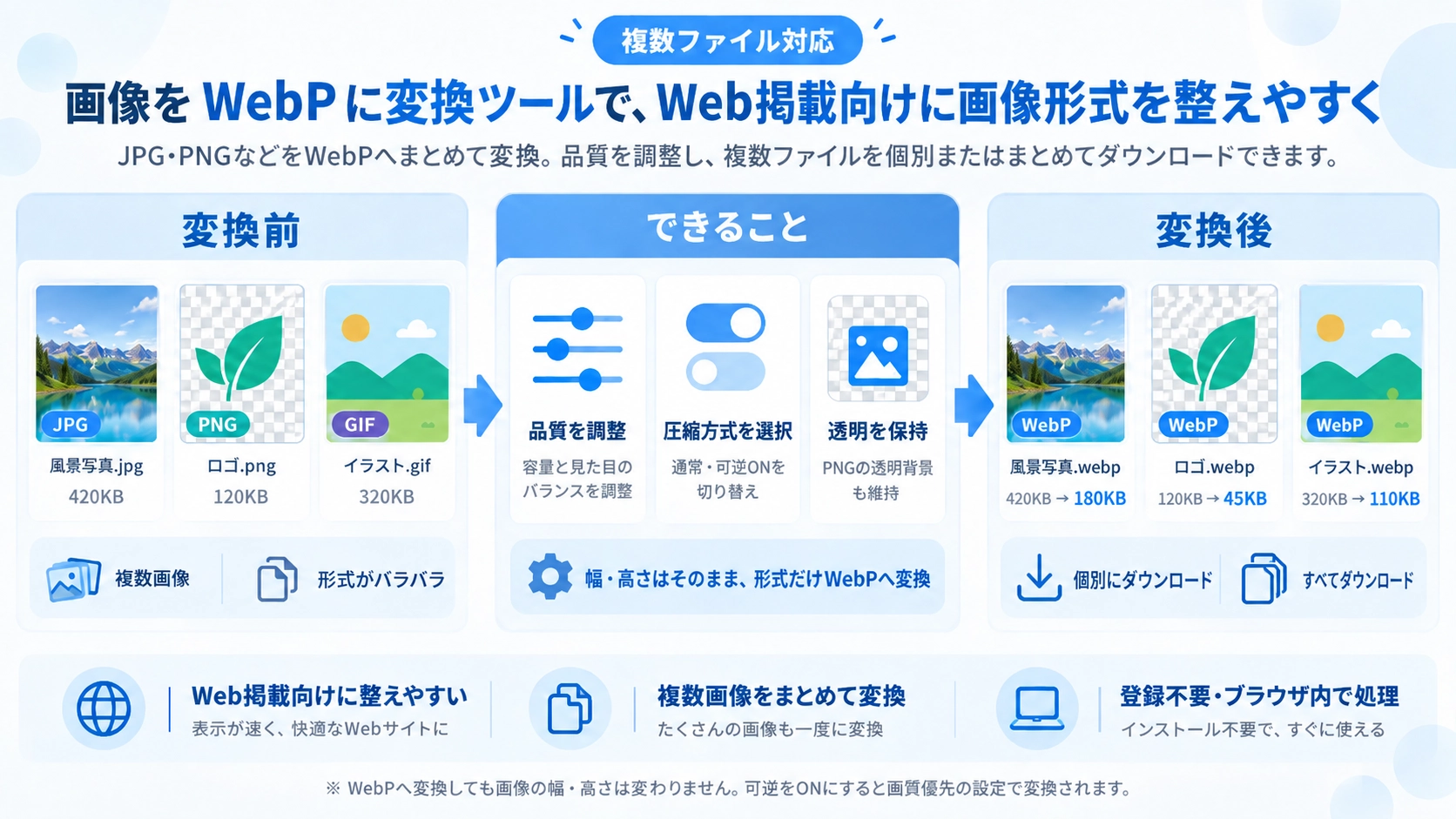
JPG・PNGなどの画像をWebP形式へまとめて変換できる無料ツール。品質を調整し、複数ファイルを個別または一括で保存できます。
使い方
- JPG・PNGなどの画像を追加します。
- 必要に応じて画質を設定します。
- WebP変換を実行して結果を確認します。
- 変換した画像を個別または一括で保存します。
対応形式と注意点
透過を保持したい場合は元画像と出力設定を確認してください。画質を下げると容量は軽くなりますが、細部が劣化することがあります。
こんなときに便利
Web表示用に画像を軽量化したいとき、複数画像をまとめてWebP化したいときに便利です。
WebPへ変換したときの違い
このツールは複数画像をWebP形式へ変換します。画像の幅・高さは変えず、WebPとして再書き出します。通常モードでは品質を1〜99で指定できます。
品質を下げたときの画質と容量
通常モードでは、品質を下げるほど容量を小さくしやすくなりますが、細部や輪郭の情報も省かれます。まず高めの品質で変換し、見た目と容量のバランスを確認しながら調整するのが使いやすい方法です。
「可逆(ロスレス)」ON時の出力
「可逆(ロスレス)」をONにすると品質スライダーは無効になり、通常モードより画質を優先してWebPへ変換します。ただし、厳密なWebP Lossless出力を保証する機能ではありません。
複数画像をまとめてWebPへ変換
複数画像を選択し、同じ品質設定または同じ「可逆」設定で順番にWebPへ変換できます。
「すべてダウンロード」を使うと、変換済み画像を順番に保存します。このツールはZIPファイルにはまとめません。
WebP変換が向いている用途
Webサイト用画像
JPGやPNGからWebPへ変換し、Web用画像の形式をそろえたいときに使えます。
複数画像をまとめて変換
同じ品質設定で複数画像をWebP化したいときに向いています。
元のサイズを維持
幅・高さを変更せず、形式だけWebPへ変換したいときに使えます。
PNG/JPGへ戻したい
WebPをPNGまたはJPGへ変換したい場合は WebPをPNG・JPGに変換 を使います。
WebP変換のよくある質問
WebPにすると画像の幅や高さも小さくなりますか?
なりません。このツールでは元画像と同じピクセル寸法でWebPへ変換します。
複数画像を同じ品質で変換できますか?
はい。選択した画像すべてに同じ品質設定を使います。
「可逆」をONにすれば厳密なWebP Losslessになりますか?
このツールは「可逆」をONにすると、画質を優先した設定でWebPへ変換します。専用ロスレスエンコーダーによる厳密なWebP Losslessを保証するものではありません。
変換した画像をZIPで保存できますか?
ZIPにはまとめません。「すべてダウンロード」で変換済み画像を順番に保存します。