画像を選択します。 幅・高さをピクセル単位で指定し、必要に応じて「縦横比を維持」を設定します。
JPG / PNG / WebP に対応
このツールでできること
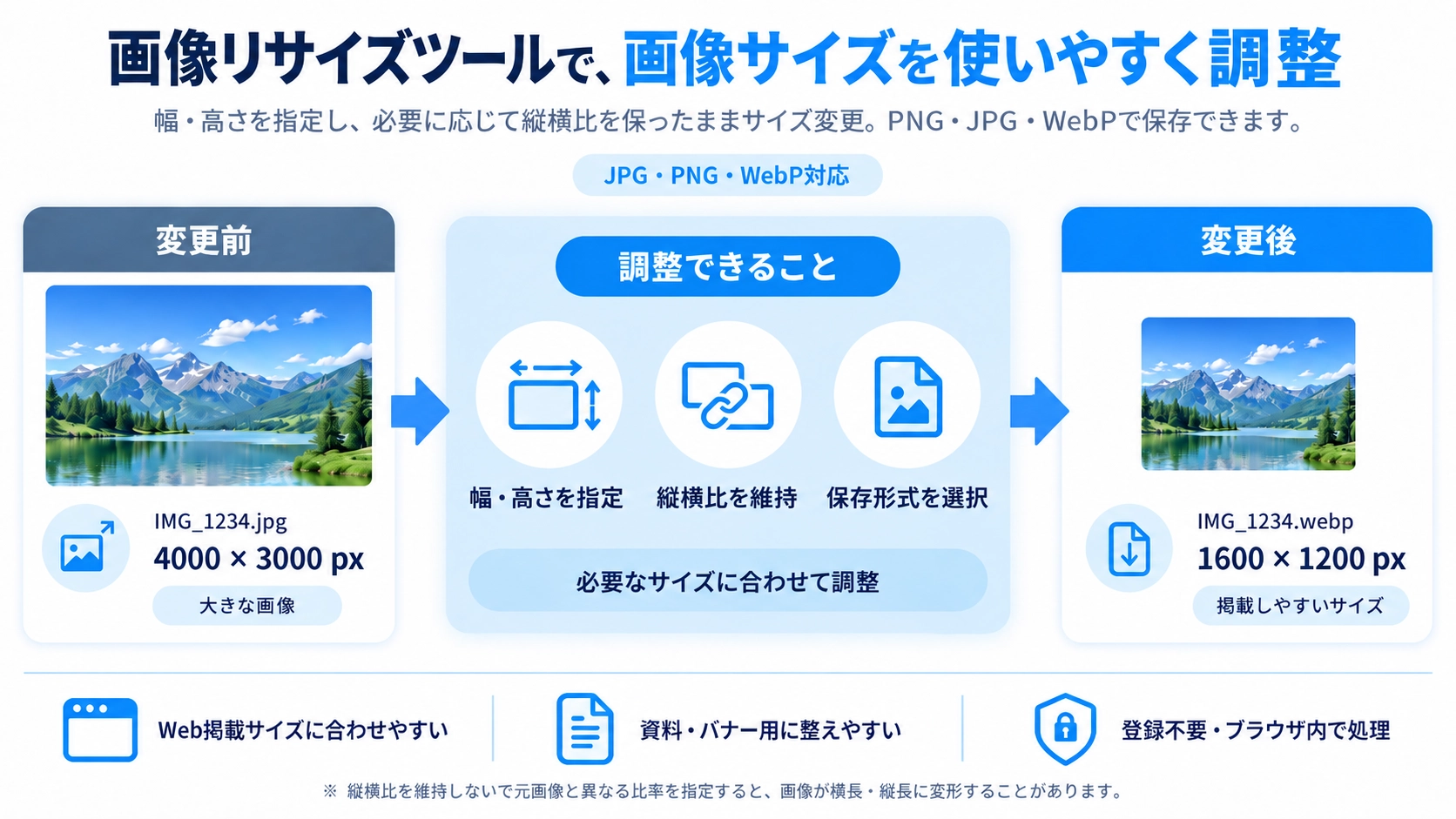
画像を指定のサイズにリサイズできる無料ツール。幅・高さをピクセル単位で指定でき、縦横比を保ったリサイズやPNG・JPG・WebPでの保存が可能です。
使い方
- 画像を選択します。
- 幅・高さをピクセル単位で指定し、必要に応じて「縦横比を維持」を設定します。
- リサイズを実行して、出力サイズを確認します。
- リサイズ後の画像をダウンロードして保存します。
対応形式と注意点
主な入力形式はJPG・PNG・WebPです。「縦横比を維持」をOFFにして元画像と異なる幅・高さの比率を指定すると、画像は横長または縦長に変形します。用途に合わせて出力サイズを確認してください。
こんなときに便利
Web掲載用に横幅をそろえたいとき、資料やバナーの規定サイズに合わせたいとき、画像容量を下げたいときに役立ちます。
画像リサイズとは?
画像リサイズとは、画像全体を残したまま幅・高さのピクセル数を変更することです。たとえば4000×3000pxの写真を1200×900pxへ縮小すると、見える範囲は変えずに画像そのものを小さくできます。
このツールでは幅・高さをピクセル単位で指定できます。「縦横比を維持」をONにすると、片方の数値を変更したときにもう片方も元画像の比率に合わせて自動調整されます。
px(ピクセル)とは?画像サイズと容量は別もの
画像サイズ
800×600px、1920×1080pxのように、画像を構成する横・縦のピクセル数です。画面上でどれだけ細かく表示できるかに関係します。
ファイル容量
KB・MBで表すデータ量です。同じ800×600pxでも、保存形式や画像内容によって容量は変わります。
縦横比を崩さずリサイズするには?
縦横比は「幅と高さの比率」です。元画像と異なる比率へ幅・高さを強制的に変更すると、人物や商品が横長・縦長に変形して見えます。
- 「縦横比を維持」をONにする
初期状態ではONになっています。 - 幅または高さのどちらかを変更する
もう片方は元画像の比率に合わせて自動計算されます。 - プレビューで形が自然か確認する
目的のサイズになったら「変換する」を押して保存します。
リサイズ・トリミング・圧縮はどう使い分ける?
用途別にどのくらいのサイズへ変更すればいい?
最適なピクセル数は掲載先の仕様や実際の表示幅によって変わります。固定の数値を覚えるより、実際に表示する大きさ以上に必要以上の巨大画像を使わないことが基本です。
Webサイト・ブログ
ページ内で表示する横幅を基準にします。小さく表示する画像を数千pxのまま使うより、必要な表示サイズに合わせて縮小すると扱いやすくなります。
メール・チャット
画面で確認するだけなら、スマートフォンで撮影した原寸サイズが不要なことがあります。リサイズ後も容量が大きければ圧縮を組み合わせます。
SNS投稿
投稿先ごとに推奨される縦横比やサイズがあります。特定の比率へ合わせる必要がある場合は、リサイズだけでなくトリミングも使います。
ECサイトの商品画像
商品一覧でサイズをそろえると見た目を統一しやすくなります。商品を変形させないよう、縦横比を保った縮小を基本にします。
小さい画像を大きくすると、なぜぼやける?
小さな画像には元々限られた数のピクセルしかありません。たとえば400×300pxの画像を1600×1200pxへ拡大しても、元画像に存在しなかった細部が新しく復元されるわけではありません。そのため輪郭がぼやけたり、粗さが目立ったりします。
1920×1080など指定サイズにすると画像が伸びるのはなぜ?
元画像の縦横比と指定した幅・高さの比率が異なる状態で「縦横比を維持」をOFFにすると、画像全体が指定サイズへ引き伸ばされます。
変形させず1920×1080など特定の比率へ合わせたい場合は、まず画像トリミングで必要な比率に切り取り、その後にリサイズする方法が適しています。
リサイズすると画質は落ちる?
- 縮小:表示に不要なピクセルを減らすため、拡大して見ると元画像より細部は少なくなります。ただし目的の表示サイズで見るなら問題にならないことも多いです。
- 拡大:元画像にない細部は増えないため、大幅に拡大するほどぼやけやすくなります。
- JPG・WebP保存:このツールはJPG・WebP出力時にブラウザの品質0.92で保存します。元ファイルと完全に同一の圧縮状態ではありません。
- PNG保存:PNGは透明背景を保持できます。透明部分を確実に残したい場合はPNGを選んでください。WebPも透明背景に対応する形式ですが、保存後の画像を確認してください。
画像リサイズのよくある質問
横幅だけ指定して高さを自動で決められますか?
はい。「縦横比を維持」をONにした状態で幅を変更すると、元画像の比率に合わせて高さが自動計算されます。高さを変更した場合も同様に幅が自動計算されます。
画像を正方形にできますか?
縦横比を維持しないで同じ幅・高さを指定すれば正方形にはできますが、元画像が正方形でない場合は画像が変形します。形を変えず正方形にしたい場合は、先に画像トリミングで正方形に切り取る方法がおすすめです。
リサイズすればファイル容量も必ず小さくなりますか?
必ずではありません。ピクセル数を小さくすると容量も減ることが多いですが、保存形式や画像内容によって結果は変わります。容量を小さくすることが目的なら、リサイズ後に画像圧縮も利用してください。
複数の画像をまとめて同じサイズにできますか?
このページは1枚ずつ処理するツールです。複数画像をまとめて同じサイズへ変更したい場合は、画像一括リサイズを利用してください。
画像はサーバーへアップロードされますか?
この画像リサイズツールは、選択した画像をブラウザ上のCanvasで処理します。リサイズ処理のために画像をサーバーへ送信する実装ではありません。