JPG・PNG・WebP画像を選択します。 保存形式、画質、必要に応じてリサイズの有無と幅・高さを設定します。
JPG / PNG / WebP に対応
このツールでできること
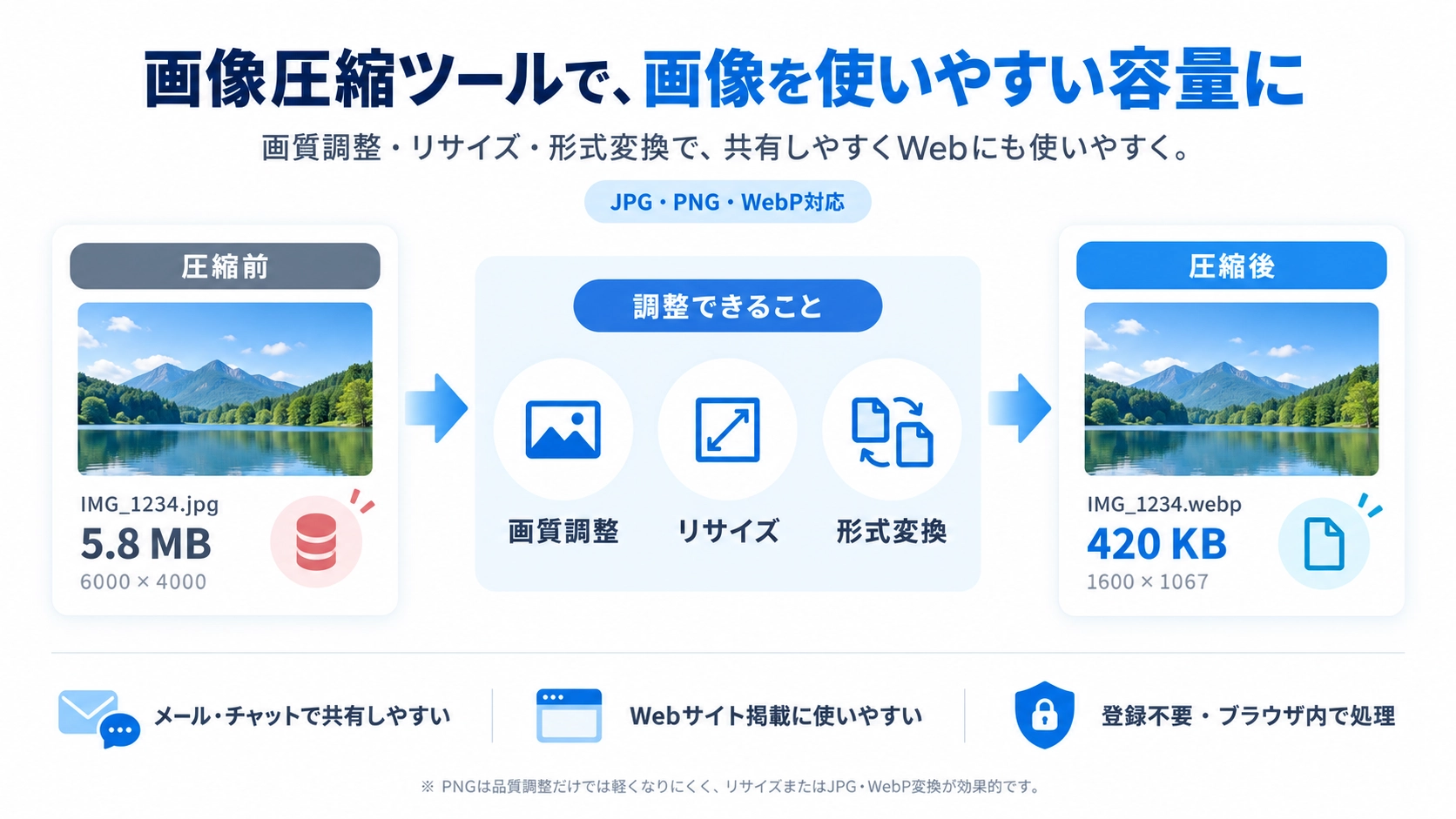
JPG・WebP画像の品質を調整して容量を軽くし、必要に応じてリサイズできる無料ツール。PNGはリサイズまたはJPG・WebP変換で軽量化できます。画像はブラウザ内で処理されます。
使い方
- JPG・PNG・WebP画像を選択します。
- 保存形式、画質、必要に応じてリサイズの有無と幅・高さを設定します。
- 「圧縮する」を押して、圧縮前後のプレビューとファイルサイズを確認します。
- 問題なければ圧縮後の画像をダウンロードして保存します。
対応形式と注意点
入力形式はJPG・PNG・WebPです。JPG・WebPは画質調整による軽量化に向いています。PNGは品質スライダーでは軽くならないため、リサイズまたはJPG・WebPへの変換を使うと効果的です。大きな画像は端末性能によって処理時間が長くなる場合があります。
こんなときに便利
Webサイトの表示速度を改善したいとき、メールやチャットで送れる容量に収めたいとき、SNS投稿画像やEC商品画像を軽量化したいときに便利です。
画像圧縮とは?
画像圧縮とは、画像データの持ち方を工夫してファイル容量を小さくすることです。容量を軽くすると、Webページの表示を速くしたり、メールやチャットで送りやすくしたり、保存容量を節約したりできます。
圧縮方法には、見た目をほぼ保ったままデータを整理する「可逆圧縮」と、一部の情報を省いて容量を小さくする「非可逆圧縮」があります。JPGやWebPでは画質を調整しながら容量を減らせますが、PNGは基本的に可逆圧縮のため、このツールでは品質スライダーを下げても容量は小さくなりません。
JPG・PNG・WebPの違い
JPG
写真やグラデーションの多い画像に向いています。画質を少し下げることで、容量を大きく削減しやすい形式です。透明な背景には対応していません。
PNG
ロゴ、図、スクリーンショット、透明背景を含む画像に向いています。画質を保ちやすい一方、写真ではJPGやWebPより容量が大きくなりやすい傾向があります。
WebP
写真にも透明背景の画像にも使える比較的新しい形式です。用途によってはJPGやPNGより小さい容量にしやすく、Webサイト用画像の軽量化にも便利です。
どれくらい圧縮すればいい?
「何KBまでなら正解」という共通の基準はありません。画像を使う場所、表示サイズ、必要な画質によって適切な容量は変わります。まずは実際に表示する大きさまでリサイズしてから、見た目に違和感が出ない範囲で画質を下げるのが基本です。
Webサイトの場合
画面上で必要以上に大きな画像を読み込ませないことが重要です。掲載サイズに合わせてリサイズし、JPGやWebPの画質を少しずつ下げながら、文字や輪郭が崩れない地点を探します。
メール添付の場合
写真を何枚も送ると合計容量が大きくなります。原寸が不要なら幅・高さを小さくしてから圧縮すると、添付しやすい容量まで減らしやすくなります。
InstagramなどSNSの場合
スマートフォンで見るだけの用途では、撮影時の原寸サイズが必要ないケースも多いため、投稿先に合ったサイズへリサイズしてから圧縮すると効率的です。
ECサイトの場合
商品画像は細部も重要なので、軽さだけを優先しすぎないことが大切です。商品が十分確認できる解像度を保ちつつ、一覧画像と拡大画像で必要なサイズを分けると軽量化しやすくなります。
画像を1MB以下にする方法
- まず画像の幅・高さを確認する
表示用途に対して解像度が大きすぎる場合は、リサイズをONにして必要な大きさまで縮小します。 - JPGまたはWebPなら画質を少しずつ下げる
最初から極端に下げず、プレビューを見ながら調整します。 - 保存形式を変えて比較する
写真ならJPGとWebPを試し、同じ見た目でどちらが小さくなるか確認します。 - 圧縮後の容量を確認する
まだ1MBを超える場合は、画質または画像サイズを少しずつ調整して再度圧縮します。
複数の画像をまとめて軽くしたい場合は、画像一括圧縮ツールも利用できます。
PNGを圧縮しても小さくならないのはなぜ?
PNGは、元の画像情報を保つ「可逆圧縮」が基本の形式です。このページの品質スライダーはJPGやWebPのような非可逆圧縮の品質調整に使うため、PNGのままではスライダーを動かしても容量削減にはつながりません。
PNGを小さくしたい場合は、画像の幅・高さを小さくする、または用途に問題がなければJPG・WebPへ変換する方法が有効です。透明背景を残したい場合は、WebPへの変換も候補になります。
画質をできるだけ落とさず画像を軽くするには?
- 先にリサイズする:使わない大きさの画素を減らすと、画質設定を大きく下げずに容量を減らせます。
- 用途に合った形式を選ぶ:写真をPNGのまま保存するより、JPGやWebPの方が軽くなる場合があります。
- 一度に画質を下げすぎない:数値を少しずつ調整し、圧縮前後のプレビューを比較します。
- 文字や商品写真は拡大して確認する:細い文字、輪郭、商品の質感など、重要な部分が崩れていないか確認します。
画像圧縮と画像リサイズの違い
画像圧縮は主にファイル容量を小さくする処理、画像リサイズは画像の幅・高さ(ピクセル数)を変更する処理です。容量を大きく減らしたい場合は、この2つを組み合わせると効果的です。
「800×600pxにしたい」など大きさを指定することが目的なら、専用の画像リサイズツールを使うと分かりやすく操作できます。
画像圧縮のよくある質問
画像を圧縮すると必ず画質が落ちますか?
必ず目に見えて悪くなるわけではありません。JPGやWebPでは、品質を下げるほど画像データが省かれ、容量を小さくしやすくなります。用途に合った設定なら、見た目の差を抑えながら軽量化できます。
画像を圧縮してもサイズがあまり変わらないのはなぜですか?
元画像がすでに十分圧縮されている、PNGのまま品質だけを変更している、画像サイズが小さいなどの理由が考えられます。保存形式や幅・高さも合わせて見直してみてください。
圧縮とWebP変換はどちらを使えばいいですか?
今の形式を保ったまま軽くしたい場合は圧縮、Webサイト向けに形式ごと見直したい場合はWebP変換が便利です。専用のWebP変換ツールでも変換できます。
画像はサーバーへアップロードされますか?
この画像圧縮ツールの処理はブラウザ内で行われます。選択した画像を圧縮処理のためにサーバーへ送信する仕組みではありません。