X 画像変換の使い方
画像を選択します。 ポスト画像、プロフィール、ヘッダーなど目的のサイズを選びます。
画像を選択します。 ポスト画像、プロフィール、ヘッダーなど目的のサイズを選びます。
画像をドラッグ&ドロップ
またはクリックしてファイルを選択
JPG・PNG・WebP に対応
JPG・PNG・WebP に対応
MAX 50MB
このツールでできること
X(旧Twitter)の各投稿形式に最適なサイズに画像を変換できる無料ツール。ポスト・プロフィール・ヘッダーなど6種類のサイズに対応しています。
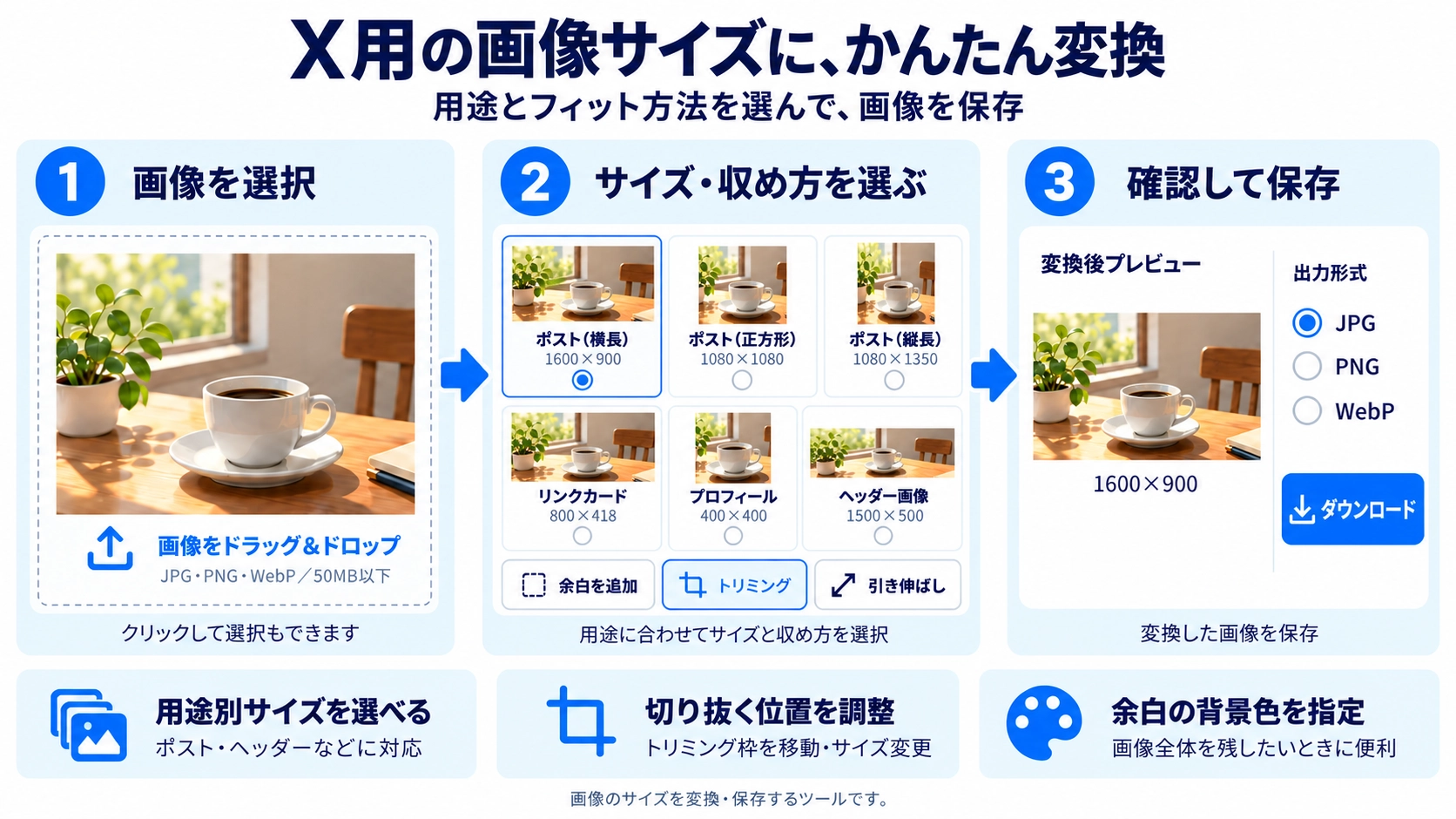
使い方
- 画像を選択します。
- ポスト画像、プロフィール、ヘッダーなど目的のサイズを選びます。
- プレビューで表示範囲を確認します。
- X向けの画像を保存します。
対応形式と注意点
ヘッダーやプロフィール画像は端末によって見え方が変わることがあります。重要な要素は中央寄りに置くと安全です。
こんなときに便利
X用の投稿画像やプロフィール素材を規定サイズに合わせたいときに便利です。
ポストとヘッダーでは構図が変わります
通常のポスト画像とヘッダー画像では縦横比が大きく異なります。ポストではちょうどよく見える写真でも、3:1のヘッダーへ合わせると上下が大きく切れたり、余白が増えたりすることがあります。
ヘッダーは中央を意識します
横に長いヘッダーへトリミングすると、元画像の上下が切れやすくなります。人物・ロゴ・文字など見せたい要素を中央付近に置いた画像の方が、位置を調整しやすくなります。
リンクカードは横長です
このツールのリンクカードは800×418pxの1.91:1です。正方形や縦長の画像をそのまま合わせると、トリミングでは上下が切れやすく、余白追加では左右に余白が生まれやすくなります。
プロフィール画像は中央寄りに配置します
このツールではプロフィール画像を400×400pxの正方形で作成します。顔やロゴを端まで大きく配置すると、実際にプロフィール画像として使ったときに窮屈に見えることがあります。重要な部分は中央寄りに配置し、周囲に少し余白を残しておくと見やすくなります。
用途ごとに画像を作り分ける方が自然です:ポスト・プロフィール・ヘッダーは縦横比が大きく異なります。1枚の画像をすべてに流用するより、それぞれの用途に合わせて位置を調整すると見やすくなります。
X画像変換のFAQ
元画像が小さくても指定サイズに変換できますか?
変換はできますが、元画像より大きくしても細部そのものが増えるわけではないため、ぼやけて見えることがあります。
変換後の画像にXのロゴは追加されますか?
いいえ。画像のサイズや比率を整えるツールで、ロゴや装飾は追加しません。
ポスト用の3種類は同じ比率ですか?
いいえ。このツールでは横長16:9、正方形1:1、縦長4:5を用意しています。