Instagram 画像変換の使い方
画像を選択します。 フィード、ストーリーズ、リールなどの形式を選びます。
画像を選択します。 フィード、ストーリーズ、リールなどの形式を選びます。
画像をドラッグ&ドロップ
またはクリックしてファイルを選択
JPG・PNG・WebP に対応
JPG・PNG・WebP に対応
MAX 50MB
このツールでできること
Instagram投稿に最適なサイズに画像を自動変換できる無料ツール。フィード・ストーリーズ・リールズなど投稿形式ごとの推奨サイズに対応しています。
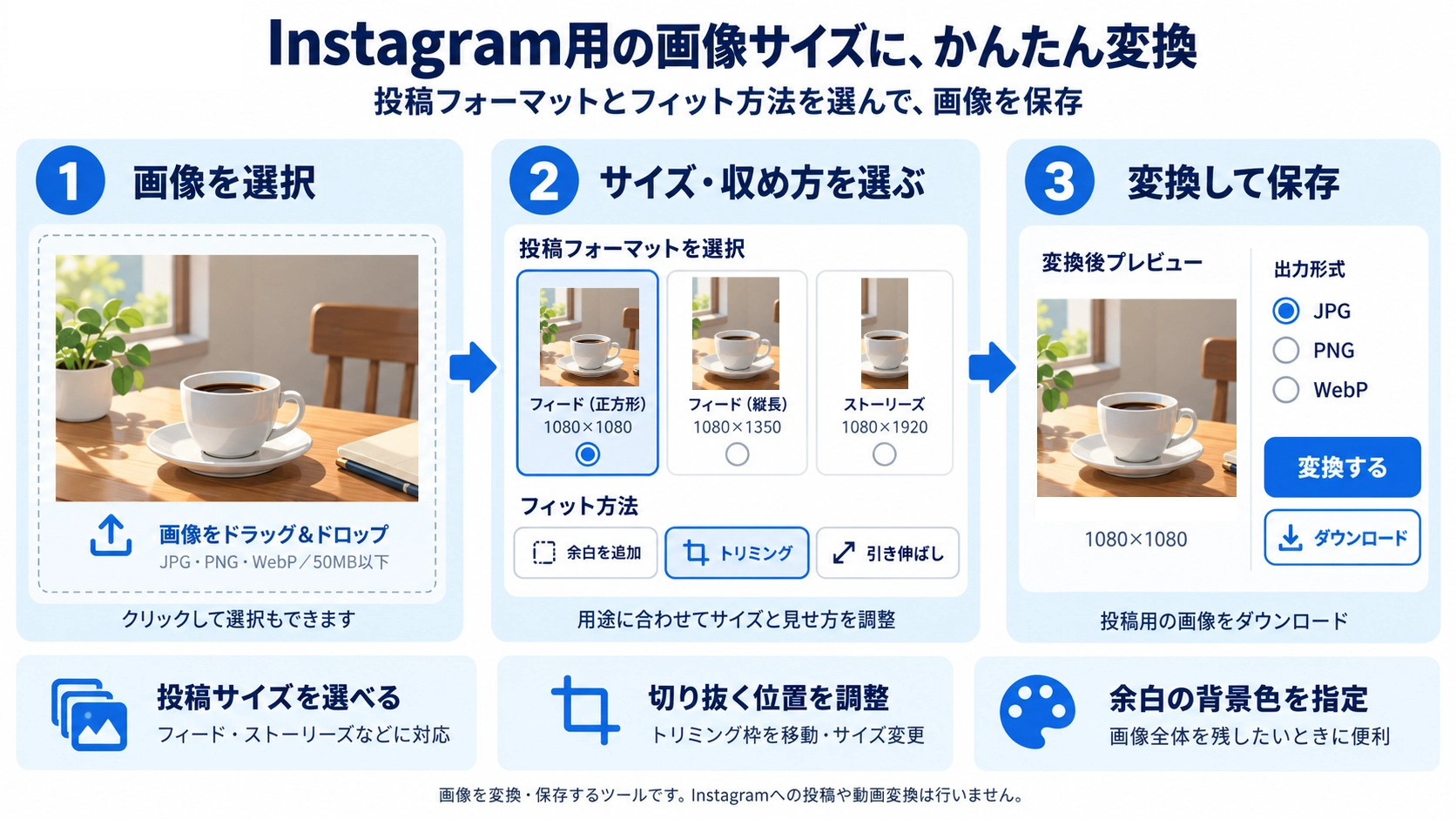
使い方
- 画像を選択します。
- フィード、ストーリーズ、リールなどの形式を選びます。
- プレビューで切れや余白を確認します。
- Instagram向けの画像を保存します。
対応形式と注意点
投稿形式によって推奨比率が異なります。重要な文字や被写体が端で切れないように安全範囲を意識して配置してください。
こんなときに便利
Instagram投稿画像を素早く用意したいとき、複数フォーマットに合わせて画像を作り分けたいときに便利です。
投稿形式で見える範囲が変わります
Instagram向けの画像は、正方形・縦長・横長・9:16など用途によって縦横比が異なります。同じ写真でも、選ぶ形式によって切り取られる範囲や余白の量が変わるため、サイズを合わせるだけで同じ見え方になるわけではありません。
写真を切りたくないときは余白を使います
人物の頭や商品の端まで残したい場合は、トリミングより「余白を追加」が向いています。画像全体を残せる一方、元画像との縦横比が違うほど余白は目立ちやすくなります。
画面いっぱいに見せるならトリミング
投稿枠いっぱいに画像を見せたい場合は、トリミングが適しています。ただし、元画像と出力先の比率が違うほど切り取る範囲も増えるため、人物や文字が端にある画像では位置を確認してから仕上げるのがおすすめです。
引き伸ばしは形の変化に注意
引き伸ばしでは画像全体を残したまま指定サイズへ合わせられますが、元画像と出力先の縦横比が違うと、人物や商品が縦長・横長に見えることがあります。
投稿前にプレビューで最終確認:同じサイズでも、写真の構図によって見え方は変わります。人物や文字が端に寄っている画像は、変換後のプレビューで切れ方を確認してから保存してください。
Instagram画像変換のFAQ
ストーリーズとリールは同じサイズですか?
このツールでは、どちらも1080×1920pxの9:16として用意しています。
大きな出力サイズを選べば元画像より鮮明になりますか?
いいえ。出力サイズを大きくしても、元画像にない細部が新しく増えるわけではありません。
複数の投稿サイズを一度に作れますか?
このツールでは1つの投稿形式を選んで変換します。別のサイズも必要な場合は、形式を変えてそれぞれ作成します。