SVGファイルを選択します。 必要な出力サイズを指定します。
このツールでできること
SVGベクター画像をPNG画像に変換できる無料ツール。出力サイズを自由に指定でき、高解像度のPNGとして書き出せます。
使い方
- SVGファイルを選択します。
- 必要な出力サイズを指定します。
- PNGへの変換を実行し、表示結果を確認します。
- PNG画像をダウンロードします。
対応形式と注意点
元のSVGに外部フォントや複雑なフィルターが含まれる場合は、ブラウザ上で見え方が変わることがあります。出力サイズは用途に応じて大きめに設定すると安心です。
こんなときに便利
ロゴやアイコンをPNGで配布したいとき、Webや資料に貼り付けるビットマップ画像が必要なときに便利です。
SVGからPNGへ変換したときの違い
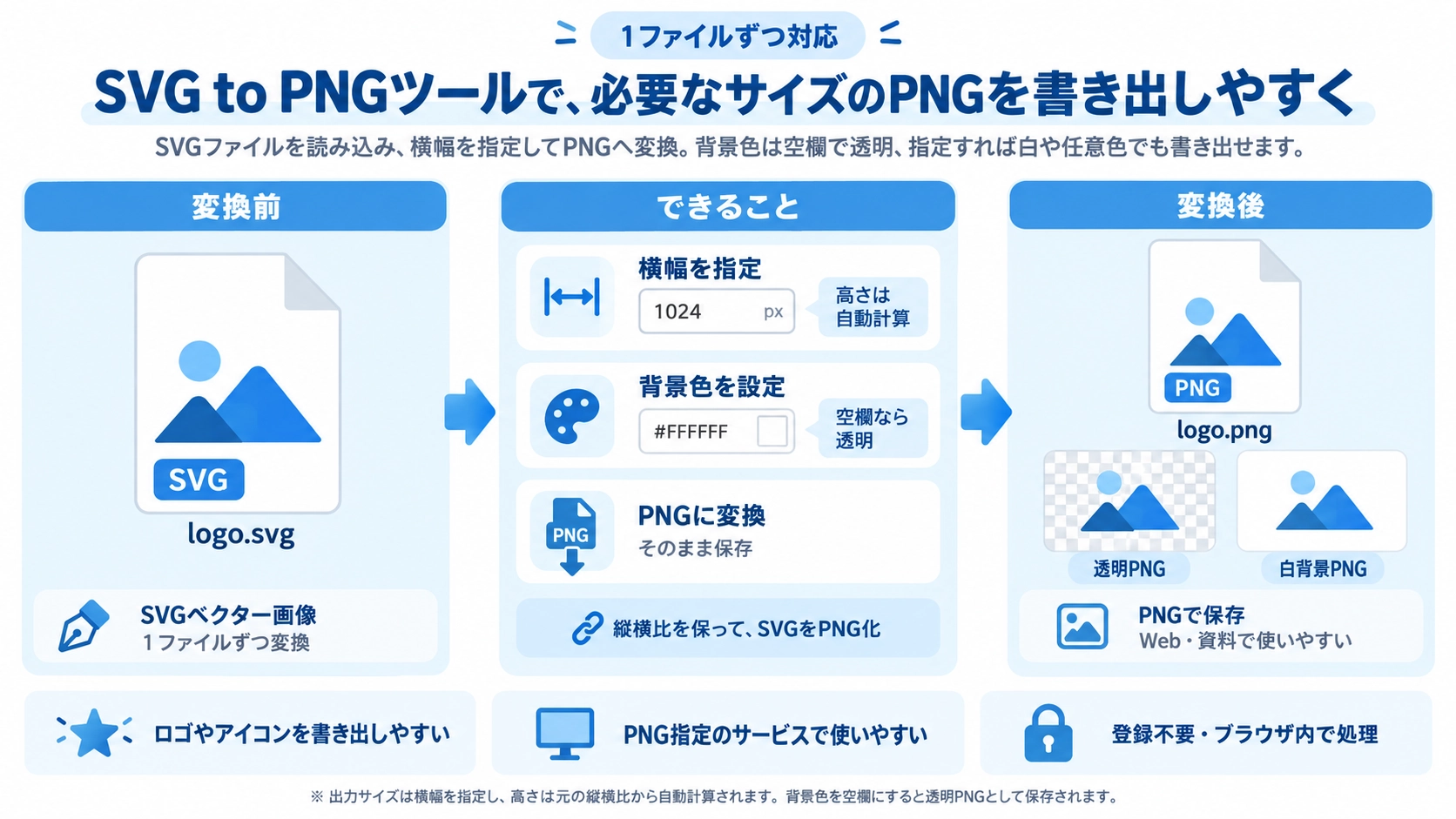
SVGは図形や文字などをベクターデータとして持つ形式、PNGはピクセルで構成される画像形式です。このツールではSVGを読み込み、指定した横幅でPNG画像として書き出します。
SVG
ベクター形式なので、元データが適切に作られていれば拡大しても輪郭が劣化しにくいのが特徴です。
PNG
ピクセル画像として保存されるため、画像アップロードや資料作成などPNGが必要な場面で使いやすくなります。
1ファイルずつ
このページはSVGを1ファイルずつPNGへ変換します。複数SVGの一括変換機能はありません。
PNGの出力サイズの決まり方
このツールでは出力する横幅を指定します。高さは読み込んだSVG画像の縦横比から自動計算します。
SVGから大きなPNGを書き出す
必要な横幅を指定してPNGを書き出せます。SVGはベクター形式なので、元SVGがベクター要素で構成されていれば、大きな出力サイズにも向いています。ただしSVG内に埋め込まれたビットマップ画像がある場合、その部分の解像感は元画像に依存します。
透明背景のPNGにも対応
背景色の入力を空欄にすると、背景を塗りつぶさずにPNGへ変換します。白背景にしたい場合は #ffffff を指定できます。
任意の背景色を指定した場合は、その色でキャンバスを塗ってからSVGを描画します。
SVG→PNG変換が向いている用途
PNG指定のサービス
SVGをアップロードできないサービスへ、PNG画像として登録したいときに使えます。
資料・画像編集
PNGとして扱いたいロゴやアイコンを、必要な横幅で書き出せます。
透明背景の素材
背景欄を空にして、透明背景のPNGとして利用できます。
サイズを決めて書き出す
横幅を指定し、高さは縦横比に合わせて自動計算されます。
SVG→PNG変換のFAQ
横幅だけ指定して画像は変形しませんか?
高さを元SVGの縦横比から自動計算するため、元の比率を保ってPNG化します。
背景を透明にできますか?
はい。背景色欄を空欄にして変換してください。
白背景にするにはどうすればいいですか?
背景色に #ffffff を指定します。
複数のSVGを一度に変換できますか?
できません。このページは1ファイルずつ変換します。