透過PNGの余白トリミング(一括)の使い方
複数の透過PNG画像を追加します。 トリミング対象を確認して一括実行します。
複数の透過PNG画像を追加します。 トリミング対象を確認して一括実行します。
透過PNGをドラッグ&ドロップ
またはクリックしてファイルを選択
透過PNGの余白を自動でトリミングします
透過PNGの余白を自動でトリミングします
PNG / 複数選択に対応
このツールでできること
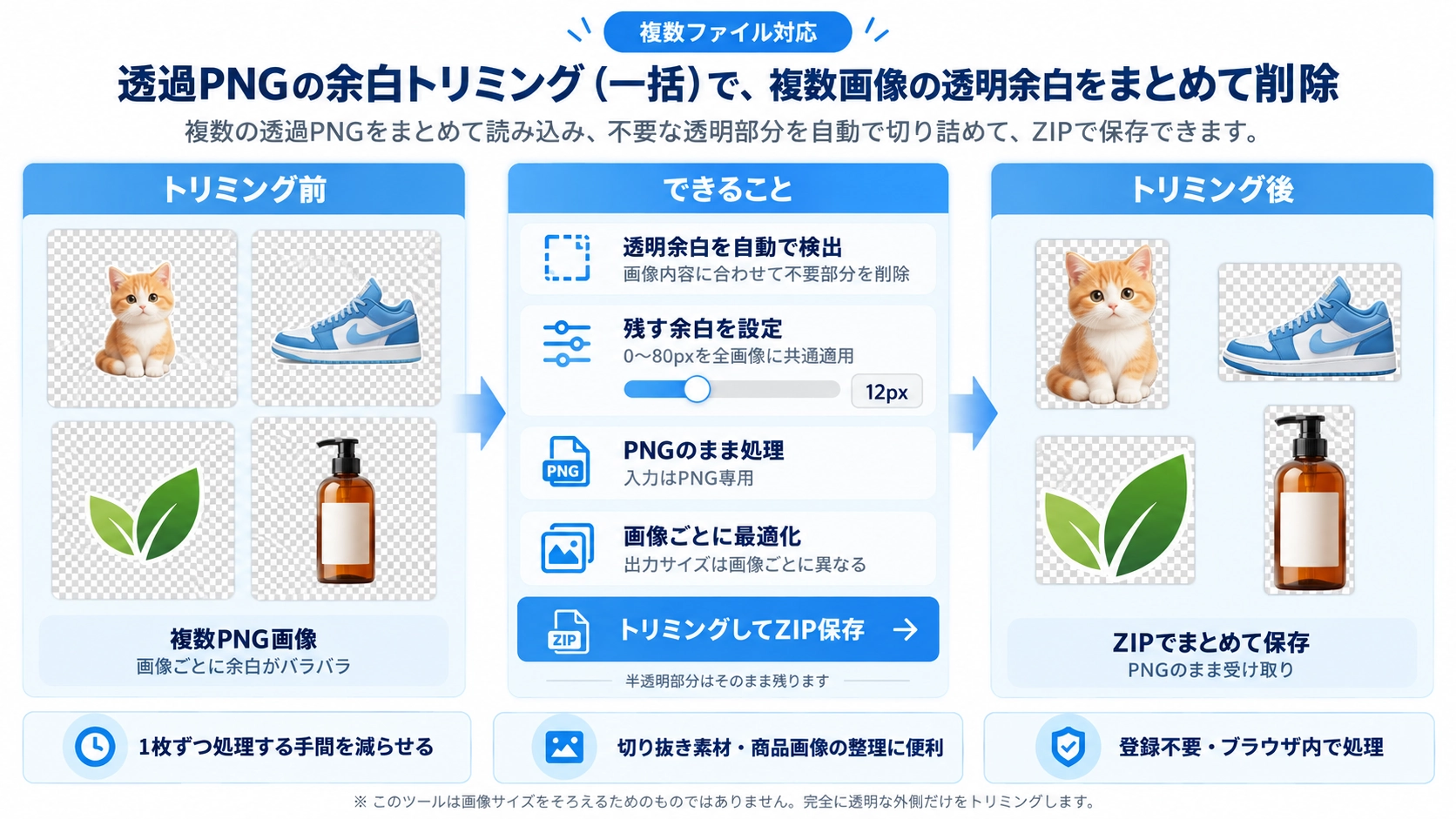
複数の透過PNG画像の不要な余白(透明エリア)を一括でトリミングできる無料ツール。処理結果はZIPでまとめてダウンロードできます。
使い方
- 複数の透過PNG画像を追加します。
- トリミング対象を確認して一括実行します。
- 各画像の有効領域が正しく切り出されているか確認します。
- 処理結果をZIPでダウンロードします。
対応形式と注意点
入力はPNG専用です。完全に透明な画素だけを外側の余白として扱うため、半透明部分は残ります。
こんなときに便利
切り抜き素材や商品画像の透明余白をまとめて詰めたいとき、複数のPNGを1枚ずつ処理する手間を減らしたいときに便利です。
複数の透過PNGをまとめて処理
複数のPNGを選択し、それぞれの外側にある透明余白を一括でトリミングできます。処理後の画像はPNGのまま、ZIPにまとめて保存します。
出力サイズは画像ごとに異なります
各画像ごとに透明でない範囲を検出して切り詰めるため、被写体の大きさや配置によって処理後の幅・高さはそれぞれ異なります。画像サイズをそろえるためのツールではありません。
余白設定は選択した全画像に共通
「残す余白」は0〜80pxで設定でき、選択したすべての画像に同じ値が適用されます。画像ごとに別の余白量を設定することはできません。
半透明部分はトリミング対象になりません
完全に透明な画素だけを外側の余白として扱います。透明度が少しでも残っている影・光彩・ぼかしなどは画像範囲として残ります。
全面透明のPNGが混ざっていても処理を続行: 透明でない部分がない画像は、元のキャンバスサイズのままPNGとしてZIPに入ります。他の画像は通常どおりトリミングされます。
「残す余白」と「余白を追加する」は別の処理
このツールで指定する余白は、元画像にもともと存在する透明部分をどれだけ残すかを決めるものです。元画像の外側へ新しい余白を追加する機能ではありません。
透過PNGの余白トリミング(一括)のよくある質問
JPGやWebPを一緒に処理できますか?
できません。入力はPNG専用です。
処理結果はどのように保存されますか?
各画像をPNGとして処理し、まとめてZIPで保存します。ファイル名には _trim が追加されます。
一括処理に固定の枚数制限はありますか?
固定の枚数上限は設定されていません。ただし、大きな画像を多数処理すると、端末によって処理に時間がかかることがあります。