テキストを取り出したいPDFを選択します。 抽出を実行します。
このツールでできること
PDFファイルに含まれるテキストを抽出できる無料ツール。抽出したテキストをコピーして別のツールや文書に転記できます。
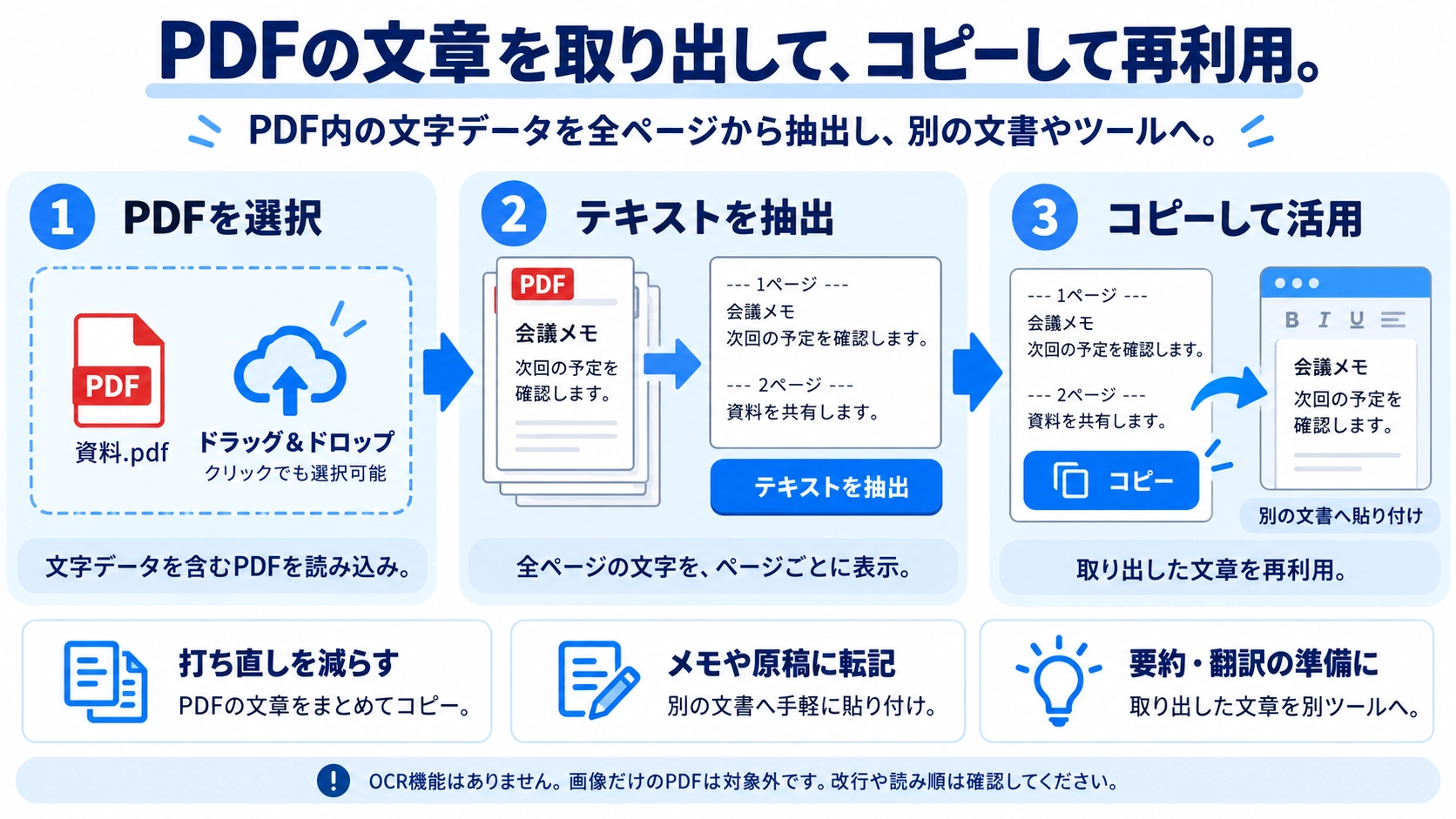
使い方
- テキストを取り出したいPDFを選択します。
- 抽出を実行します。
- 抽出された本文テキストを確認します。
- 必要な部分をコピーして別の文書やツールへ貼り付けます。
対応形式と注意点
文字として埋め込まれているPDFが対象です。画像化されたスキャンPDFでは十分に抽出できない場合があります。レイアウトによって改行や空白の入り方が変わることがあります。
こんなときに便利
PDFの本文を再利用したいとき、要約や翻訳、社内文書への転記をしたいときに便利です。
PDFテキスト抽出は、PDF内部に「文字データ」として保存されている文章を取り出す機能です。文字レイヤーのないスキャン画像だけのPDFからは、このツールでは文字を抽出できません。
文字抽出の仕組み
PDF内に文字情報が保持されている場合、そのテキストを読み取り、コピーしやすい文章として取り出せます。資料の引用候補を整理したり、別文書へ転記したりするときに便利です。
活用シーン
文章の再利用
PDF内の文章をコピーしてメモや原稿へ移したい。
検索・確認
長いPDFの内容をテキスト化し、キーワードを探しやすくしたい。
データ整理
議事録や資料の本文を別ツールで整理・要約するために取り出したい。
入力作業の削減
目で見て打ち直す代わりに、取得できる文字をまとめてコピーしたい。
テキスト抽出とOCR
テキスト抽出
PDF内部にすでに保存されている文字データを取り出します。
OCR
画像として写っている文字を画像認識してテキスト化します。
スキャン画像だけで文字レイヤーを持たないPDFには抽出対象のテキストデータがありません。その場合はOCR機能で画像から文字を認識する必要があります。
コピーできない文字
このツールはPDF.jsが取得できる文字データを全ページから取り出します。PDF内に文字データが存在しない画像だけのスキャンPDFや、文字が図形として保存されているPDFからは抽出できません。
また、このツールはコピー制限やパスワード保護を解除する機能ではありません。抽出結果が空になる、文字化けする、並び順が崩れる場合は、OCRや元データからの再出力など別の方法が必要です。
表や2段組が崩れる理由
PDFは「見た目の配置」を重視した形式なので、文章の読み順が内部で単純な上→下になっていない場合があります。2段組、表、欄外注記などでは、抽出したテキストの順番や改行が崩れることがあります。
抽出後は重要な文章を元PDFと照合し、必要に応じて改行や順番を整えてください。
抽出後の確認手順
- 抽出結果が空でないか確認します。
- 冒頭・途中・末尾を元PDFと見比べ、文字化けや抜けがないか確認します。
- 表や2段組部分は読み順を重点的に確認します。
- 引用・転記に使う場合は、原文と意味が変わっていないか最終確認します。
文字化け時のチェック
- PDF上で文字をドラッグ選択できるか
- スキャン画像ではないか
- 特殊記号・旧字・埋め込みフォントが多くないか
- 表・段組み・縦書きなど複雑なレイアウトではないか
スキャンPDFから文字を取り出せますか?
文字レイヤーのない画像だけのPDFからは、このツールでは文字を取得できません。OCR対応ツールが必要です。
改行が変になるのはなぜですか?
PDF内部の文字配置と人が読む文章構造が一致しないことがあるためです。抽出後に整形が必要な場合があります。
表をそのままExcelにできますか?
このツールはテキスト抽出が中心です。表の行列構造を正確に復元する専用変換とは異なります。
抽出した文章はそのまま引用して大丈夫ですか?
文字抜けや順番崩れが起きることがあるため、引用前に必ず元PDFと照合してください。
PDFから取り出した文字が文字化けするのはなぜ?
PDF内部のフォントや文字コードの持ち方によっては、画面では読めても抽出時に別の文字へ置き換わることがあります。特殊フォントや埋め込み方法が原因の場合もあるため、抽出後は原文と見比べて確認してください。