処理したいPDFファイルを追加します。 対象ページや文字・レイアウトなど、ツールに応じた設定を行います。
このツールでできること
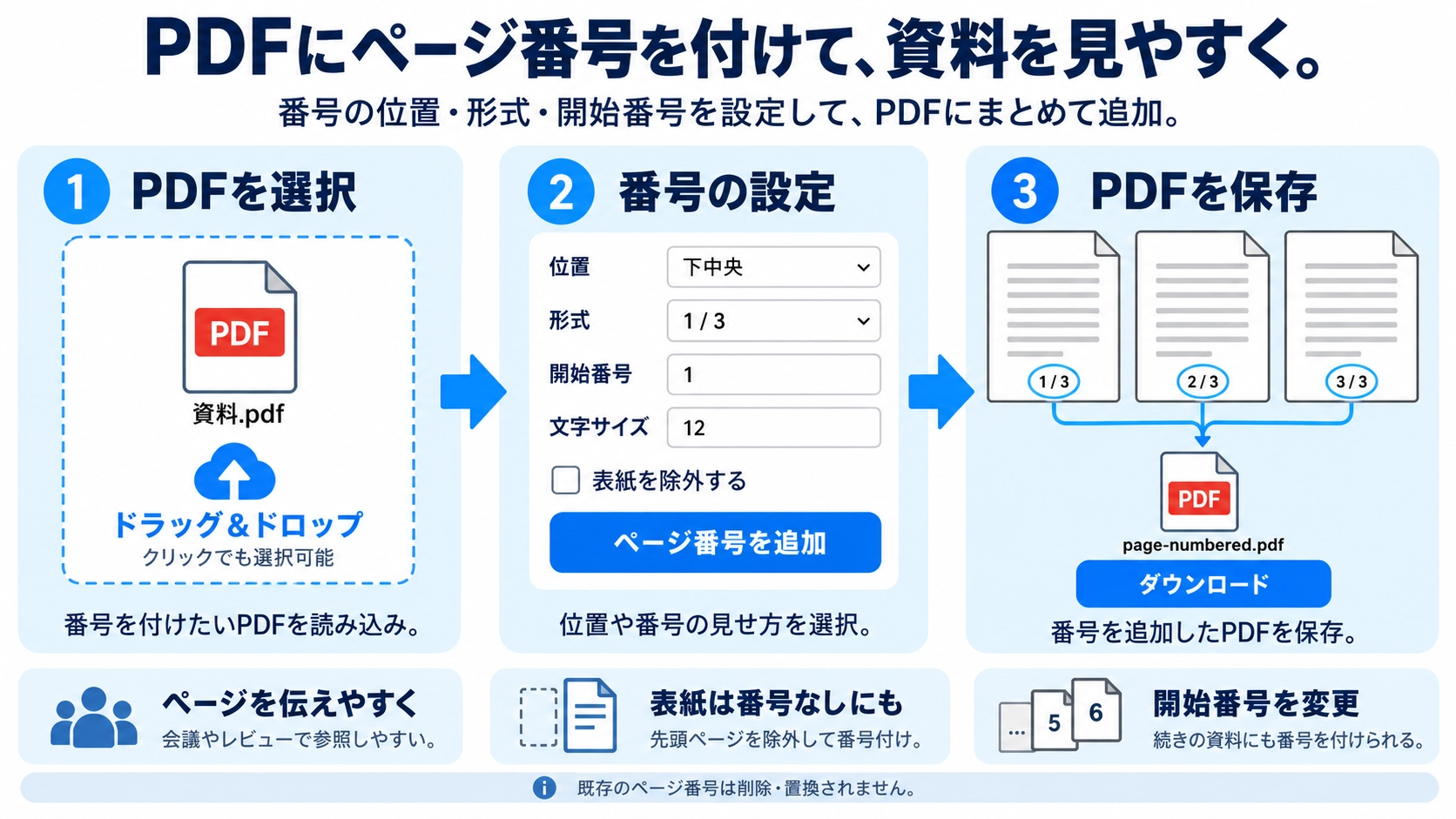
PDFファイルに自動でページ番号を追加できる無料ツール。番号の位置・フォントサイズ・開始番号をカスタマイズでき、報告書や冊子のページ付けに活用できます。
使い方
- 処理したいPDFファイルを追加します。
- 対象ページや文字・レイアウトなど、ツールに応じた設定を行います。
- 実行してプレビューまたは結果を確認します。
- 結果のPDFをダウンロードして保存します。
対応形式と注意点
PDFのページ数やファイルサイズが大きいほど処理時間が長くなります。ツールによっては特定ページの指定や位置調整が必要になるため、実行前に設定内容を確認してください。
こんなときに便利
報告書や契約書、配布資料などのPDFを整えたいとき、必要なページだけを取り出したいとき、文字や透かしを追加したいときに便利です。
ページ番号を付けると、長い資料が読みやすくなり、会議やレビューで「何ページ目」と指定しやすくなります。開始番号・位置・表紙の扱いを先に決めると、あとで直す手間を減らせます。
番号追加のメリット
報告書、提案書、教材、冊子などでページの位置を共有しやすくなります。印刷した資料がばらけた場合にも、元の順番へ戻しやすくなります。
見やすい位置
右下
一般的で視線を邪魔しにくい位置。片面資料で使いやすい。
中央下
左右ページを意識せず統一したい資料に向いています。
左下
レイアウトや綴じ方向によって右側を空けたい場合に使えます。
見開き向け左右配置
「左下→右下」「右下→左下」を選ぶと、奇数・偶数ページで左右を交互に配置できます。
事前設定
- 表紙を「1」と数えるか、本文1ページ目から番号を始めるか決めます。
- 開始番号を確認し、別冊や続き物なら必要に応じて1以外を設定します。
- ページ内の本文・ロゴ・脚注と重ならない位置を選びます。
- 出力後に最初・中央・最後のページを確認して、番号が読みやすいか確認します。
表紙と開始番号
資料の種類によります。表紙をページ数に含めても番号は表示しない資料や、表紙を番号の対象から外して本文の最初を「1」とする資料があります。レポートや提出資料ではよく使われる形ですが、提出先や社内フォーマットがある場合はそのルールを優先してください。
このツールで「表紙を除外する」をオンにすると、1ページ目には番号を付けず、2ページ目を開始番号から数えます。形式を「1 / 10」にした場合は、分母の総ページ数からも表紙を1ページ分除外します。任意の途中ページを開始位置として指定する機能はありません。
ページ順と印字番号
PDF上のページ順
ビューアで1ページ目、2ページ目と数える順番です。
ページ内に表示する番号
ページ下部などに文字として追加する「1、2、3…」の番号です。
途中のページを削除・並べ替えても、ページ内にすでに印刷されている番号は自動では書き換わりません。必要なら編集後のPDFに番号を付け直してください。
開始番号の考え方
複数冊に分かれた資料の続きとしてページ番号を連続させたい場合や、前半部分を別ファイルで管理している場合に使います。たとえば前ファイルが20ページで終わるなら、次のPDFを21から始めると連続した資料にできます。
仕上がりチェック
- 本文や脚注と重なっていないか
- フォントサイズが小さすぎないか
- 縦・横ページで位置が不自然にならないか
- 開始番号と最終番号が想定どおりか
途中のページから番号を付けられますか?
任意の途中ページを開始位置として指定する機能はありません。表紙だけは「表紙を除外する」で番号付けから外せます。それ以外の途中ページから始めたい場合は、先に「PDFページ抽出」などで対象ページを別PDFにしてから番号を追加してください。
ページを削除したら番号は自動で直りますか?
ページ内に追加済みの番号は自動では振り直されません。ページ削除や並べ替えを先に終えてから、最後にページ番号を付けると整合を取りやすくなります。
縦向きと横向きが混在していても使えますか?
ページごとにレイアウトが違うため、番号位置が内容に重ならないか出力後に確認してください。
ページ番号を消したい場合は?
このツールは追加用です。既存の番号が元PDFの本文として入っている場合、単純にページ番号追加ツールで消すことはできません。
すでにページ番号があるPDFへ追加するとどうなりますか?
既存の番号は削除・置換されません。新しい番号を追加すると両方が残り、同じ位置を選ぶと重なります。既存番号とは別の位置を選ぶか、元PDF側で既存番号を除去してから追加してください。