処理したいPDFファイルを追加します。 残したいページを選び、選択したページだけを新しいPDFとして保存します。
指定したページだけを抽出できます
このツールでできること
PDFから特定のページだけを抽出して新しいPDFを作成できる無料ツール。サムネイルから必要なページを複数選択して取り出せます。
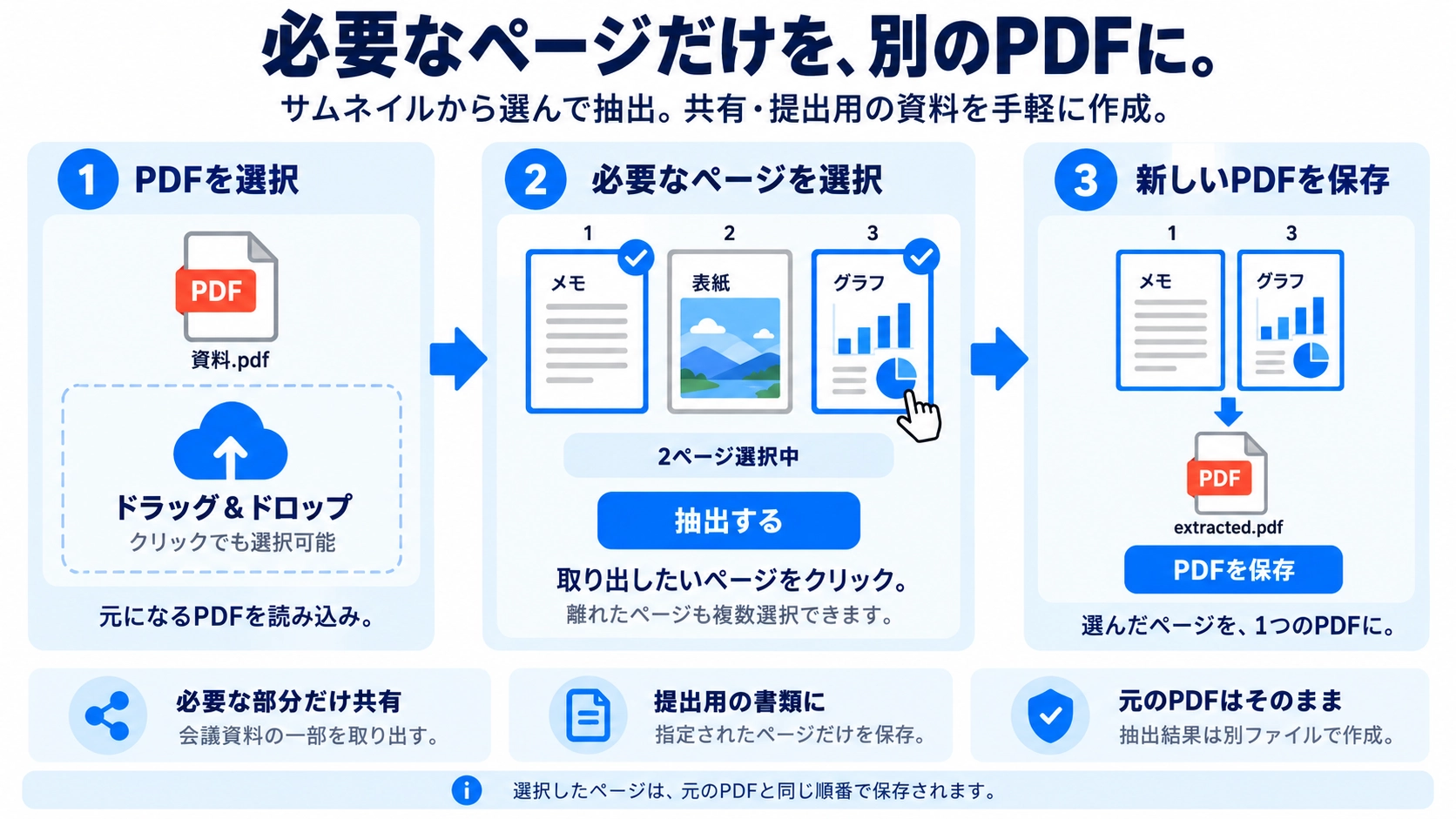
使い方
- 処理したいPDFファイルを追加します。
- 残したいページを選び、選択したページだけを新しいPDFとして保存します。
- 実行してプレビューまたは結果を確認します。
- 結果のPDFをダウンロードして保存します。
対応形式と注意点
抽出するページを選んでから実行してください。選択したページは元のPDF内の順番で新しいPDFにまとめられます。
こんなときに便利
元のPDFを残したまま、必要なページだけの資料を作りたいとき、共有範囲を絞りたいときに便利です。
ページ抽出は、PDF全体を分割するのではなく「必要なページだけで新しいPDFを作る」処理です。会議資料の一部共有や、必要な証明ページだけを提出したいときに便利です。
ページ抽出とは
元PDFの中から指定したページだけを選び、そのページで別のPDFを作ることです。元のPDFを残したまま、必要なページだけの資料を作りたいときに向いています。
活用シーン
会議資料
全50ページの資料から、担当者に関係する5ページだけを共有する。
申請書類
複数書類がまとまったPDFから、提出指定されたページだけを取り出す。
教材・マニュアル
特定の章・問題・手順だけを抜き出して配布する。
社内共有
機密性のない必要ページだけを別PDFにして共有範囲を絞る。
抽出ミスを防ぐコツ
- PDFを開き、必要な内容があるページ番号を確認します。
- 表紙などの影響で印刷ページ番号とPDF上の順番が違わないか確認します。
- 必要なページのサムネイルをクリックして選択し、抽出します。
- 作成したPDFを開き、必要ページがすべて含まれているか確認します。
抽出・分割・削除の違い
抽出
残したいページを指定して、新しいPDFを作る方法です。
分割・削除
分割はページごとに複数ファイルへ分け、削除は元の構成から不要ページを除きます。
「必要なページだけを選んで別資料にしたい」場合は抽出が最も分かりやすい選択です。
抽出順について
このツールでは選択したページを元PDFのページ順で抽出します。抽出時に任意の順番へ並べ替える機能はないため、順序を変えたい場合は抽出後に「PDFページ並べ替え」を使ってください。
複数の別PDFからページを集めたい場合は、先に必要なPDFを結合してから抽出・並べ替えする方法もあります。
元PDFの扱い
抽出は共有・提出用の別ファイルを作る目的で使うことが多いため、元PDFはバックアップとして残しておくと安心です。あとからページを追加したい、別範囲を取り出したいときに再利用できます。
共有前の確認
- 必要なページが欠けていないか
- 不要なページや個人情報を含めていないか
- ページ順が読みやすい順になっているか
- ファイル名から内容が分かるようになっているか
複数の離れたページを取り出せますか?
できます。離れたページを複数クリックして選択できます。出力PDFでは、選択したページが元PDFと同じページ順で並びます。
抽出とコピーは違いますか?
ページ抽出はPDF内の指定ページで新しいPDFを作る処理です。画面を画像としてコピーする操作とは異なります。
抽出後にページを追加できますか?
別PDFを追加したい場合は「PDF結合」を使う方法があります。
抽出すると画質は変わりますか?
このツールは選択したPDFページを新しいPDFへコピーしており、ページを画像へ変換したり解像度を下げたりする処理は行いません。
ページ抽出と「必要なページだけ印刷」は何が違う?
印刷範囲の指定は紙やPDFプリンターへ出力するための設定です。ページ抽出は、必要なページだけを含む新しいPDFとして保存・共有したいときに向いています。