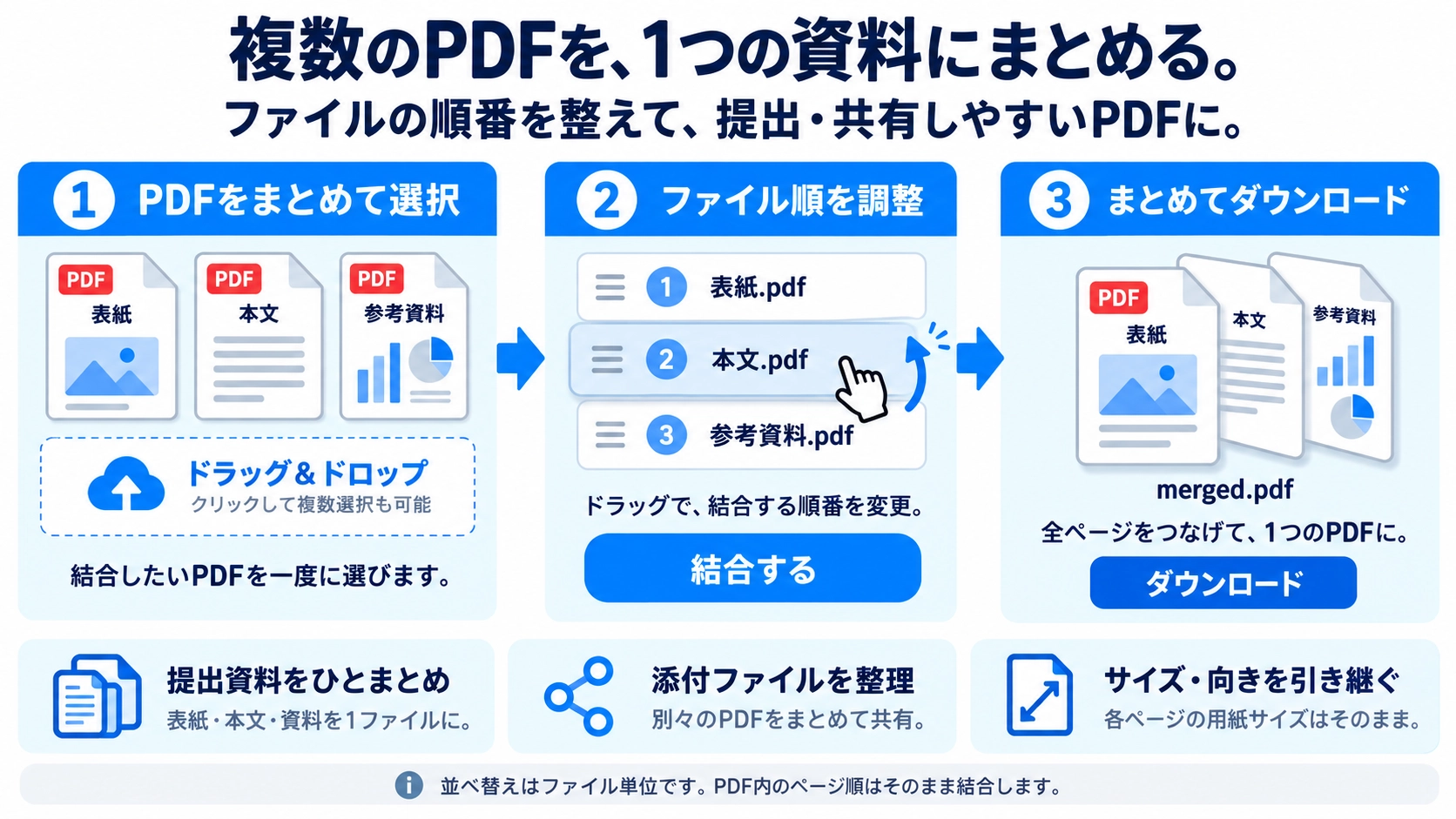
結合したいPDFファイルを追加します。 必要に応じてドラッグ&ドロップで順番を並べ替えます。
このツールでできること
複数のPDFファイルを1つのPDFに結合できる無料ツール。ドラッグ&ドロップで順番を並び替えて結合でき、ブラウザ上で完結します。
使い方
- 結合したいPDFファイルを追加します。
- 必要に応じてドラッグ&ドロップで順番を並べ替えます。
- 結合を実行し、結果を確認します。
- 1つにまとまったPDFをダウンロードします。
対応形式と注意点
元のPDFのページサイズや向きが異なる場合でも結合できます。大きなPDFを多数追加すると処理に時間がかかることがあります。
こんなときに便利
複数の資料を1冊にまとめたいとき、見積書や添付資料をひとつにしたいときに便利です。
PDF結合は「複数ファイルを1つにする」だけでなく、提出順・表紙・ページサイズ・結合後の容量まで考えると失敗しにくくなります。資料整理や提出前に迷いやすいポイントをまとめました。
結合で変わる点
結合すると、複数のPDFが1つのファイルになり、ページは指定した順番で連続します。このツールは各PDFのページを新しいPDFへコピーして連結します。ページごとの用紙サイズや縦横の向きは統一せず、そのまま引き継ぎます。
「1つにまとめること」と「ページサイズを統一すること」は別の処理です。見た目をそろえたい場合は、結合前後に各ページのサイズや向きを確認すると安心です。
活用シーン
仕事の資料
見積書・仕様書・補足資料など、別々に作った資料を1つの提出ファイルにまとめたいとき。
学校・レポート
表紙・本文・参考資料を1つのPDFとして提出したいとき。
スキャン書類
複数回に分けて読み取った書類を、正しい順番の1ファイルに戻したいとき。
申請・応募書類
履歴書・職務経歴書・添付書類などを、指定された順番で1つにまとめたいとき。
順番を決めるコツ
- 最初に「表紙→本文→資料」のように完成形の順番を決めます。
- ファイル名だけで判断せず、必要なら各PDFの内容を開いて確認します。
- このツール上でドラッグ&ドロップして順番を整えます。
- 結合後のPDFを開き、最初・途中・最後のページを確認してから提出・共有します。
結合と並べ替えの違い
PDF結合
複数のPDFファイルを1つにまとめる処理です。別々の資料を1ファイル化したい場合に使います。
PDFページ並べ替え
すでに1つになっているPDFの中で、ページ順だけを変更する処理です。
複数PDFをまとめたあとでページ単位の順番まで細かく直したい場合は、結合後に「PDFページ並べ替え」を使うと整理しやすくなります。
画質への影響
このツールは各PDFのページを画像化せず、新しいPDFへコピーして結合します。画像の解像度を下げる処理は行いません。
画質が気になる場合は、結合前のPDFと結合後のPDFを同じ倍率で見比べて確認してください。
容量への影響
PDF結合は容量圧縮を行いません。結合後のファイルサイズは元PDF内のデータ構成によって増減するため、容量を小さくする目的の機能ではありません。
メールなどに添付する場合は、結合後の容量が送信上限を超えていないか確認しましょう。
提出前の確認
- 表紙や1ページ目が意図したファイルになっているか
- ページ順が正しく、同じ資料を二重に入れていないか
- 縦向き・横向きや用紙サイズが混在しても問題ないか
- 結合後のファイル名と容量が提出条件に合っているか
PDFは何個まで結合できますか?
ブラウザや端末のメモリ、各PDFの容量によって扱いやすい数は変わります。大量・大容量の場合は少しずつ分けて処理すると安定しやすくなります。
結合後に一部のページだけ削除できますか?
結合後のPDFを「PDFページ削除」で開けば、不要ページを指定して削除できます。
表紙だけ先頭に移動したい場合は?
結合前ならファイル順を調整し、結合後なら「PDFページ並べ替え」でページ単位に移動できます。
PDF結合とZIPでまとめるのは何が違いますか?
PDF結合は1つのPDFとして連続して閲覧できる状態にします。ZIPは複数ファイルを1つの圧縮ファイルへまとめる方法で、中身は別ファイルのままです。
ファイルごとに用紙サイズが違っても結合できますか?
結合自体はできます。ただし、A4・A3や縦向き・横向きなどの違いは結合後も残ります。提出先でページサイズの統一が必要な場合は、完成したPDFを開いて見え方を確認してください。