複数の画像ファイルを追加します。 左右反転または上下反転の向きを選びます。
左右反転・上下反転に対応
このツールでできること
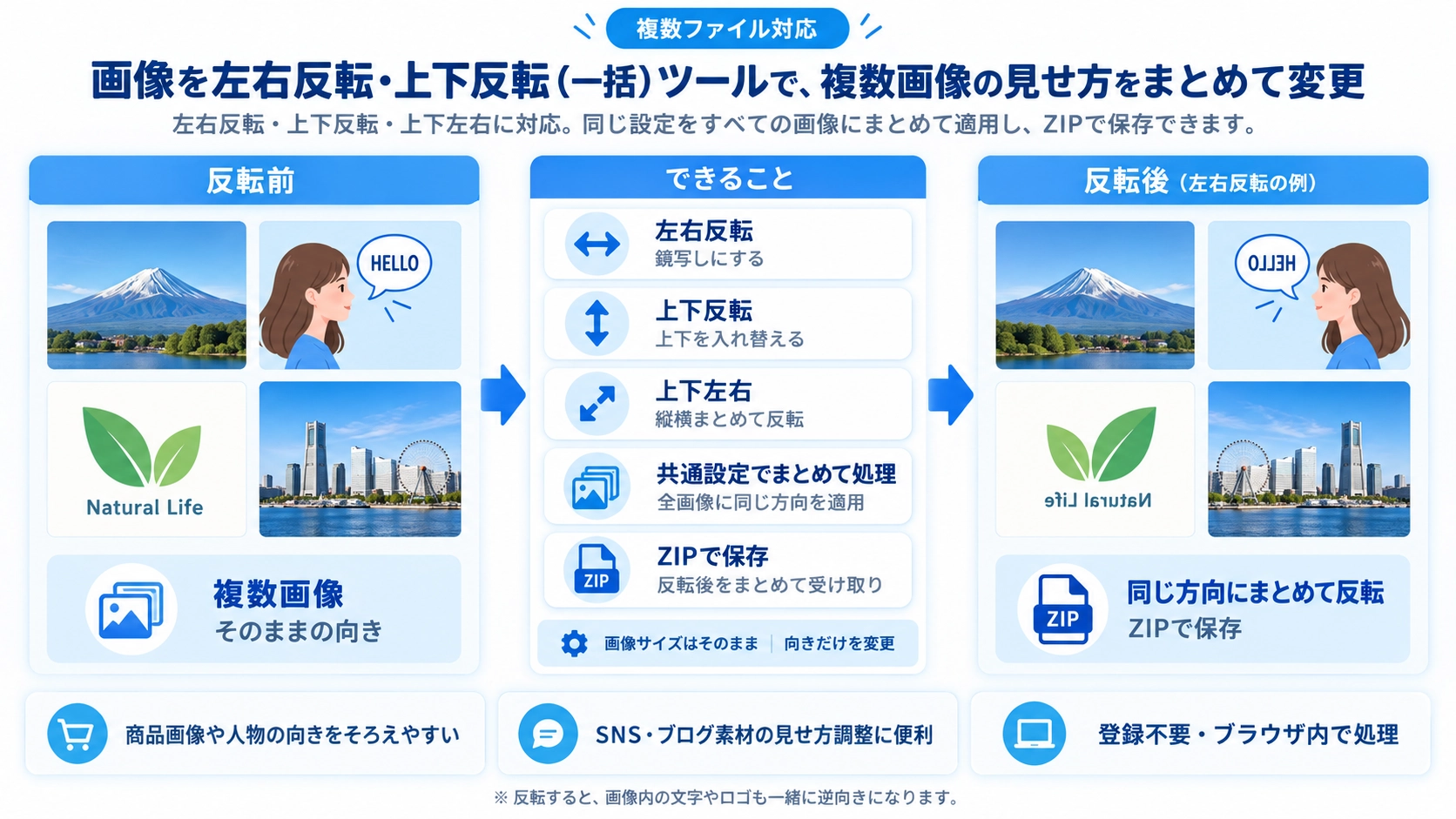
複数の画像を一括で左右または上下に反転できる無料ツール。変換結果はZIPでまとめてダウンロードできます。
使い方
- 複数の画像ファイルを追加します。
- 左右反転または上下反転の向きを選びます。
- 一括反転を実行して、結果を確認します。
- 変換後の画像をZIPでダウンロードします。
対応形式と注意点
同じ向きの調整を複数画像にまとめて適用できます。画像ごとに違う設定はできないため、同じ処理に向いた画像を一緒に追加してください。
こんなときに便利
鏡写し画像を複数枚作りたいとき、撮影素材の向きをまとめてそろえたいときに役立ちます。
複数画像を同じ方向へまとめて反転
複数画像を追加し、「左右反転」「上下反転」「上下左右」のいずれかを選ぶと、すべての画像へ同じ方向をまとめて適用します。
反転方向は全画像で共通
できません。反転モードは一括設定です。左右反転したい画像と上下反転したい画像が混在する場合は、グループを分けて処理してください。
一括反転後も幅・高さはそのまま
一括反転後も、各画像の幅・高さは元画像と同じです。反転方向だけを変え、縦横サイズそのものは変更しません。
一括反転後の画像形式
JPEG
JPEG画像はJPG拡張子で保存します。
WebP
WebP画像はWebPのまま書き出します。
その他 / GIF
その他の形式はPNGとして扱います。GIFは明示的にPNGへ変換してZIPへ入れます。
GIFアニメーションは保持されません
アニメーションを保持したまま反転する用途には対応していません。GIFはImageとして読み込んだ内容をCanvasへ描画し、PNGとして保存するため、アニメーション情報は引き継ぎません。
一括反転した画像はZIPで保存
処理した画像をZIPにまとめてダウンロードします。各画像のファイル名には「_flip」が付きます。
単体版と一括版の使い分け
1枚を確認しながら
画像反転(1枚)は、変換前後をプレビューしながら1枚ずつ処理できます。
複数をまとめて
この一括版は、同じ反転方向を複数画像へまとめて適用し、ZIPで受け取りたい場合に向いています。
画像反転(一括)のFAQ
一度に何枚まで反転できますか?
固定の枚数上限は設定されていません。ただし、各画像をブラウザ内で順番に処理するため、大きな画像を大量に追加すると処理時間やメモリ使用量が増えます。
JPGやWebPの品質を指定できますか?
このページには品質を変更するUIはありません。JPG・WebPは品質0.92で保存されます。
画像ごとのファイル名は残りますか?
元ファイル名の拡張子を除いた名前に「_flip」を付けてZIPへ保存します。
元の画像ファイルは変更されますか?
変更されません。反転結果を新しいファイルとしてZIPへまとめます。