画像を左右反転・上下反転の使い方
画像ファイルを選択します。 画像を左右反転・上下反転に必要な設定を画面上で調整します。
画像ファイルを選択します。 画像を左右反転・上下反転に必要な設定を画面上で調整します。
画像をドラッグ&ドロップ
またはクリックしてファイルを選択
左右反転・上下反転に対応
左右反転・上下反転に対応
画像 1ファイルに対応
このツールでできること
画像を左右または上下に反転できる無料ツール。1枚の画像を手軽に鏡像処理・フリップ処理できます。
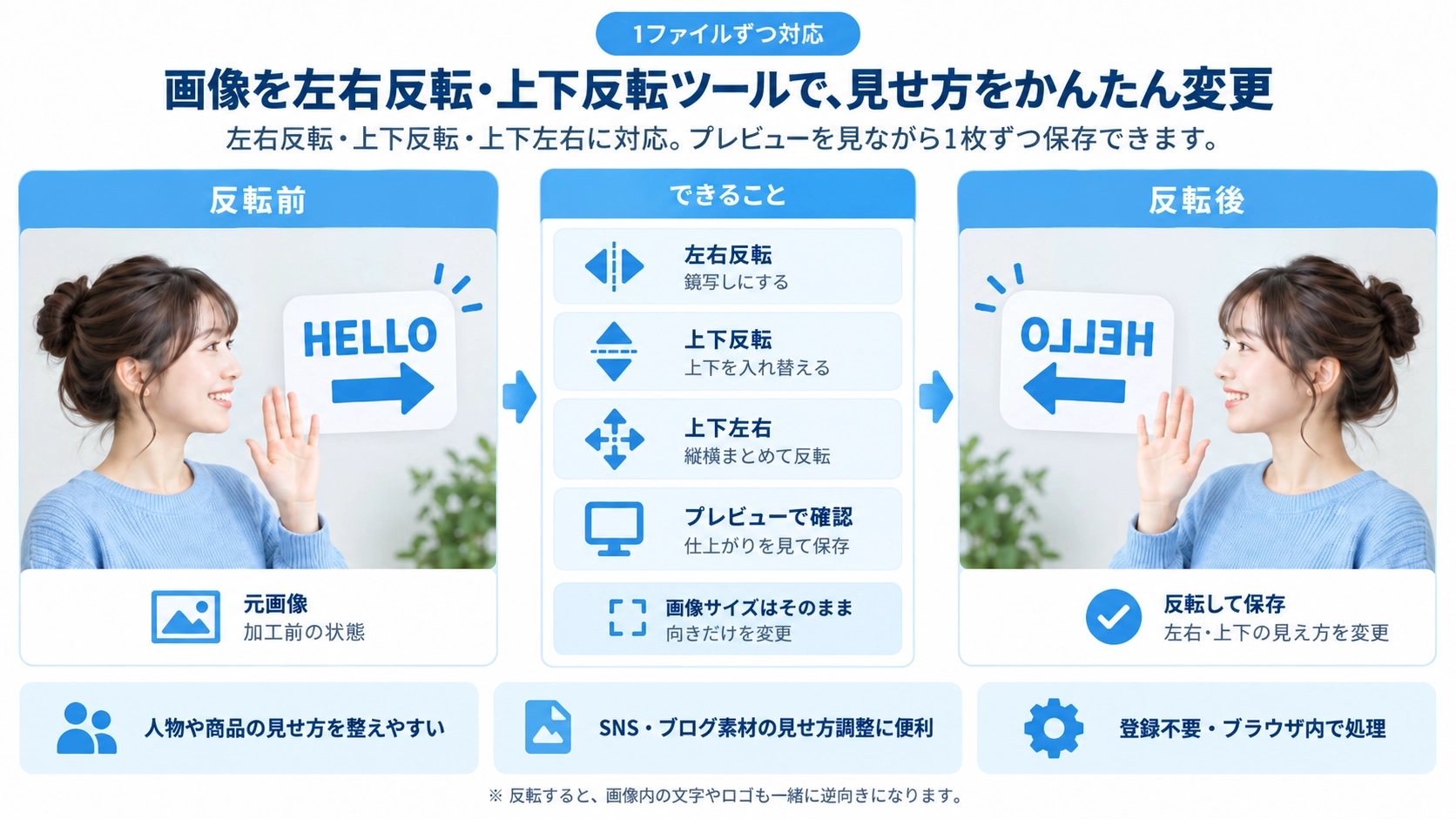
使い方
- 画像ファイルを選択します。
- 画像を左右反転・上下反転に必要な設定を画面上で調整します。
- プレビューで仕上がりを確認します。
- 完成した画像をダウンロードして保存します。
対応形式と注意点
主な入力形式はJPG・PNG・WebPです。大きな画像は処理に時間がかかることがあります。設定によって画質や透過の扱いが変わるため、用途に合わせて出力結果を確認してください。
こんなときに便利
画像を左右反転・上下反転は、SNS投稿画像やブログ素材、EC商品画像などを用途に合わせて整えたいときに役立ちます。
左右反転で変わる見え方
左右反転すると、人物の向きや視線、物の配置が左右逆になります。構図のバランスを見直したいときや、素材の向きをそろえたいときに便利です。
反転方向の使い分け
左右反転
鏡に映したように左右を入れ替えます。人物や構図の向きを左右逆にしたいときに使います。
上下反転
画像の上と下を入れ替えます。上下左右を選ぶと、縦横の両方が反転します。
文字やロゴも反転します
画像全体を反転するため、写真の中に文字やロゴが含まれている場合は、それらも一緒に逆向きになります。文字を読ませたい画像では、反転後の見え方を確認してください。
画像サイズは変わりません
反転しても、出力画像の幅と高さは元画像と同じです。向きだけを変えたい場合に使いやすく、リサイズやトリミングは行いません。
GIFは静止画として扱います
GIFを読み込むことはできますが、アニメーションの動きは保持されません。
アニメーションGIFには注意:反転後は静止画として出力されるため、動きを残したまま反転したい用途には向きません。
画像反転のFAQ
反転と回転は同じですか?
いいえ。反転は鏡写しのように向きを入れ替える処理で、回転は画像全体の角度を変える処理です。
複数画像をまとめて反転できますか?
このページは1枚ずつの反転用です。複数画像をまとめて処理する場合は、一括反転ツールを使えます。
元画像は上書きされますか?
いいえ。加工結果を別ファイルとして保存するため、元画像そのものは変更しません。