XML
RESULT
XMLを貼り付けてください。
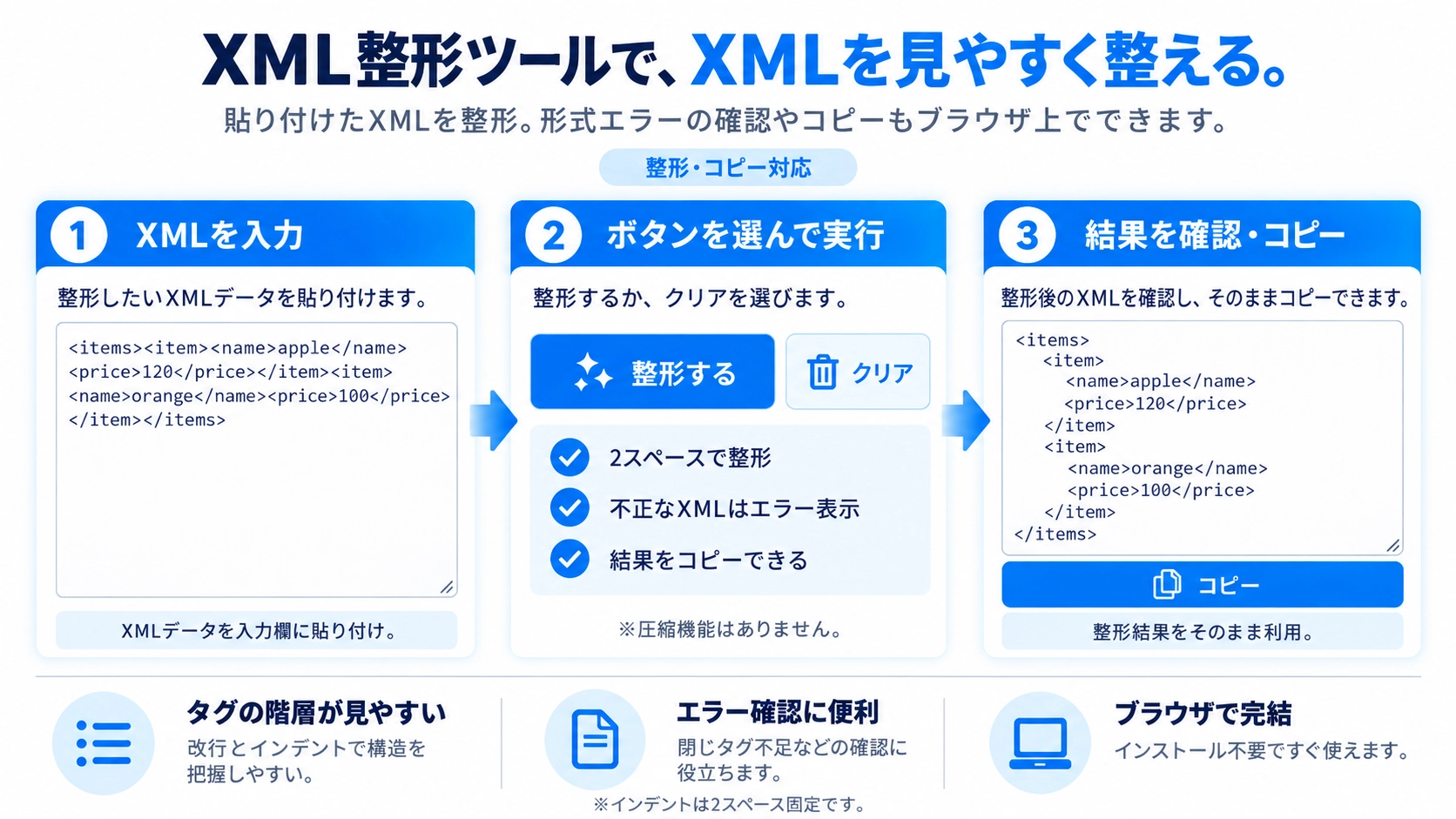
XMLデータを読みやすく整形し、形式エラーを確認できる無料ツール。2スペースのインデントで階層を見やすくします。
XMLの構文が正しくない場合は整形できません。開始タグと終了タグの対応、要素の入れ子、属性値の引用符などを確認してください。
APIレスポンスや設定ファイル、Web制作中のコードを見やすくしたいとき、レビューや差分確認をしやすくしたいときに便利です。
タグが続いて読みにくいXMLへ改行とインデントを付け、階層を追いやすい形に整えます。タグの対応関係や入れ子構造を確認したいときに便利です。
階層ごとに2スペースを使って整形します。1スペースや4スペースなどへインデント幅を変更する設定はありません。
整形前にXMLとして読み取れる内容か確認します。閉じタグの不足などで正しく読み取れない場合は、整形せずエラーを表示します。
タグとタグの間にある空白や改行を整理したうえで、新しいインデントを付け直します。そのため、元の字下げやタグ間の空行をそのまま保持する整形ではありません。
JSONやCSVなど別の形式へ変換する機能ではありません。XMLの内容をXMLのまま見やすくするためのツールです。
このページでは、XMLを1行へまとめる圧縮や、インデント幅を選ぶ機能には対応していません。整形後の結果をコピーして利用します。
このツールでは2スペース固定です。
現在のXML整形ツールには圧縮機能はありません。
いいえ。XMLとして読み取れない場合はエラーを表示します。