CSV→表変換の使い方
CSVデータを貼り付けて「表に変換」を押すと、表形式で確認できます。HTMLコードもコピーできます。
CSVデータを貼り付けて「表に変換」を押すと、表形式で確認できます。HTMLコードもコピーできます。
CSV
CSVを貼り付けて「表に変換」を押してください。引用符つきCSVにも対応しています。
このツールでできること
貼り付けたCSVデータを見やすい表形式でプレビューできる無料ツール。引用符を含むCSVにも対応し、作成したHTMLテーブルをコピーできます。
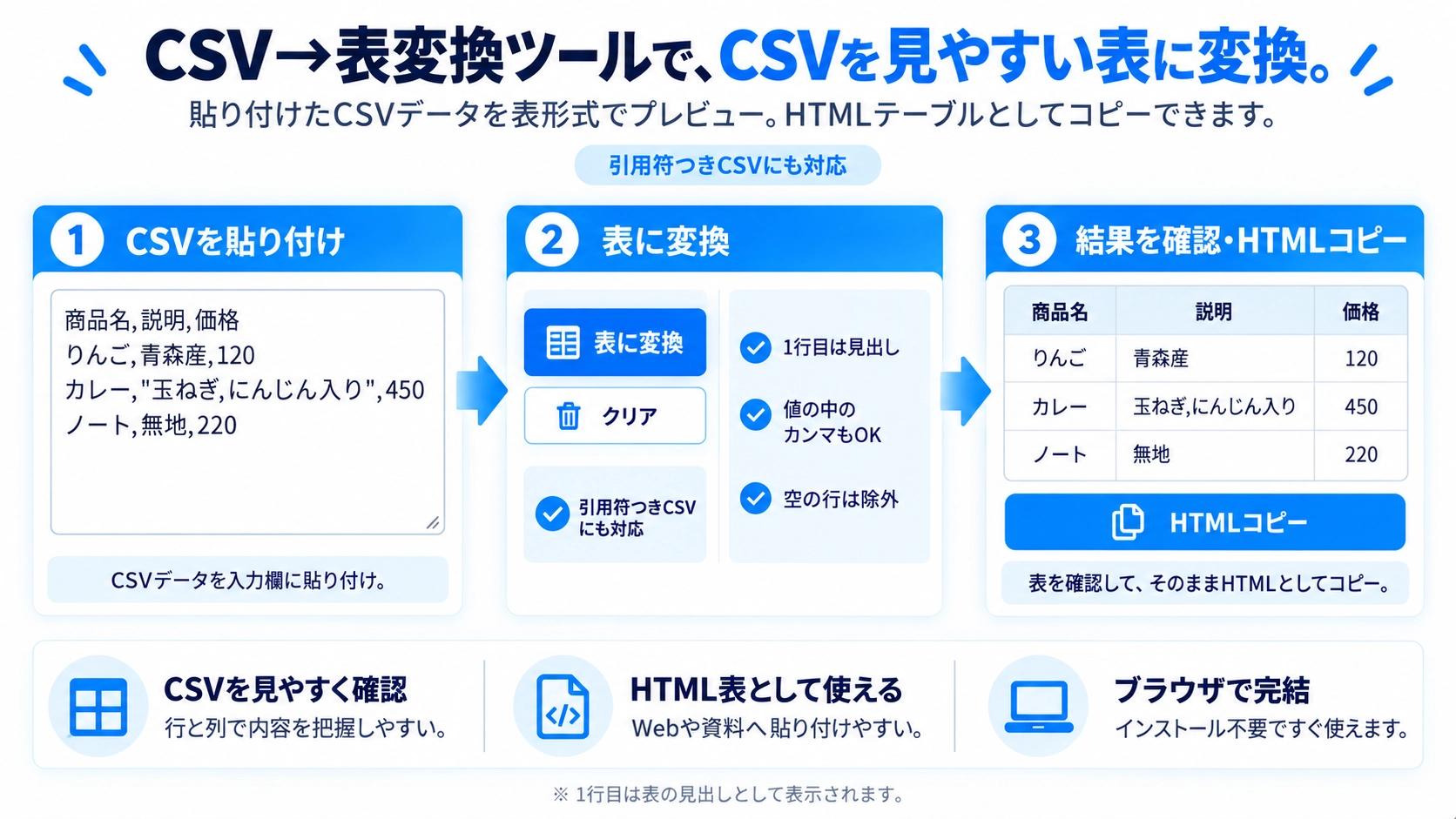
使い方
- 変換したいCSVデータを入力欄に貼り付けます。
- 「表に変換」を押し、1行目を見出しとした表を確認します。
- 必要に応じて元のCSVを修正し、もう一度変換します。
- HTMLとして使う場合は「HTMLコピー」で表のコードをコピーします。
対応形式と注意点
カンマ区切りのCSVに対応しています。値にカンマや改行を含める場合はダブルクォートで囲んでください。引用符が閉じていないと変換できないため、入力内容を確認してください。
こんなときに便利
CSVの内容を表で確認したいときや、Webページなどで使うHTMLテーブルを手早く用意したいときに便利です。
CSVを表として確認
CSVを入力すると、ブラウザ上で表へ変換して表示します。1行目は見出しとして扱い、2行目以降をデータとして表示します。
引用符付きの値に対応
値の中のカンマ
ダブルクォートで囲まれた値の中にあるカンマは、列の区切りとして扱いません。"東京都,新宿区"のような値も1つのセルとして読み取れます。
セル内の改行
ダブルクォートで囲まれたセルなら、途中に改行が含まれていても同じセルとして扱います。
引用符も正しく表示
CSV内で""と書かれている部分は、セル内のダブルクォートとして読み取ります。引用符が途中で閉じられていない場合は、CSVエラーとして表示します。
列数が違っても表示
行ごとに列数が異なる場合は、最も列数の多い行に合わせて表を作ります。足りないセルは空欄として表示されます。
空の行は除外
すべてのセルが空になっている行は表へ追加しません。データがある行だけを表として表示します。
1行目は見出しになります:CSVの最初の行は通常データではなく、表の列見出しとして表示されます。
HTMLとしてコピー
変換した表は、見た目だけでなくHTMLの表としてコピーできます。HTMLファイルやエディターへ貼り付けて使いたいときに便利です。
CSV→表変換のFAQ
値の中にカンマがあっても使えますか?
はい。ダブルクォートで囲まれていれば、値の中のカンマを同じセルとして扱います。
1行目も通常データになりますか?
いいえ。1行目は表の見出しとして表示します。
HTMLコードとしてコピーできますか?
はい。変換した表のHTMLをコピーできます。