CSV分割の使い方
分割したいCSVデータを入力欄に貼り付けます。 1ファイルあたりの行数やヘッダー行の扱いを設定します。
分割したいCSVデータを入力欄に貼り付けます。 1ファイルあたりの行数やヘッダー行の扱いを設定します。
CSV
このツールでできること
貼り付けたCSVデータを指定した行数ごとに分割できる無料ツール。ヘッダー行を各ファイルに含め、分割結果をZIPで保存できます。
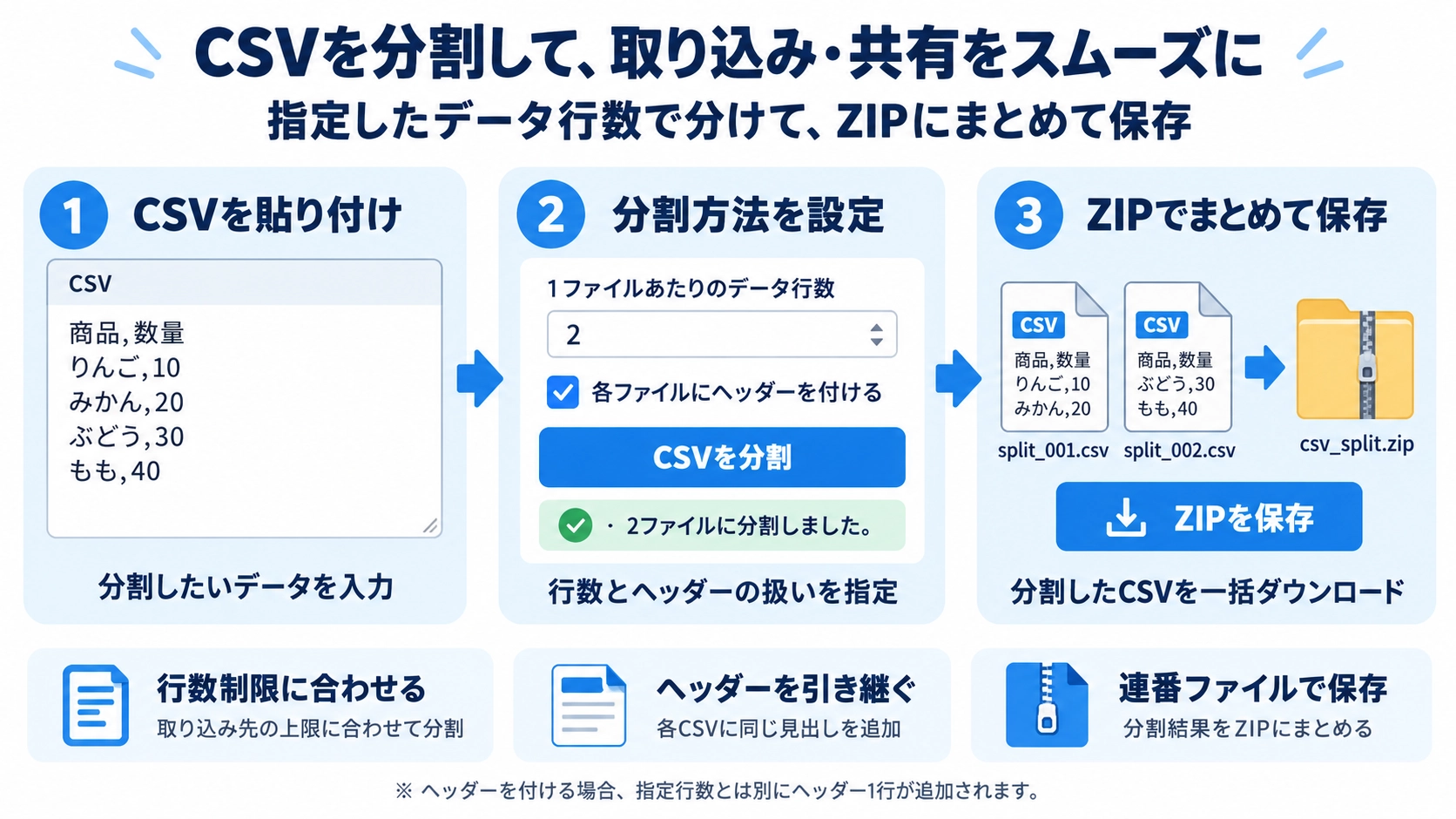
使い方
- 分割したいCSVデータを入力欄に貼り付けます。
- 1ファイルあたりの行数やヘッダー行の扱いを設定します。
- 分割を実行して生成されたファイル一覧を確認します。
- 結果をZIPでダウンロードして保存します。
対応形式と注意点
行数が多いCSVを扱うときは、ヘッダー行を各ファイルに含めるか確認してください。引用符を含むCSVでも、元データの構造に問題があると列ずれする場合があります。
こんなときに便利
大きなCSVをシステム取り込み用に分割したいとき、件数制限のあるアップロード用に複数ファイルへ分けたいときに便利です。
分割する行数の決め方
アップロード先や処理先に「1ファイル○行まで」などの制限がある場合は、その上限に合わせて分割すると扱いやすくなります。このツールでは、1ファイルあたりに含めるデータ行数を1行以上で指定できます。
ヘッダーの引き継ぎ
ヘッダーあり
先頭行を見出しとして扱い、すべての分割CSVの先頭へ同じヘッダーを追加します。
ヘッダーなし
先頭行も通常データとして扱い、指定した行数ごとにそのまま分割します。
行単位で分割
CSVはデータ行ごとに分割します。ダブルクォートで囲まれたセル内の改行にも対応しているため、セルの途中にある改行だけを見て別のデータ行として分けることはありません。
ヘッダーと行数
ヘッダーを付ける設定では、指定した行数にヘッダーは含まれません。たとえば100行に設定すると、1ファイルは最大で「ヘッダー1行+データ100行」になります。
行数はデータ部分の数です:ヘッダーを付ける場合、指定した行数とは別に先頭へヘッダーが1行追加されます。
分割後の保存方法
分割したCSVはsplit_001.csv、split_002.csvのような連番ファイルになり、すべてcsv_split.zipへまとめて保存します。
CSV分割のFAQ
100行に設定するとヘッダー込みで100行ですか?
いいえ。ヘッダーを付ける場合、100行はデータ部分の行数です。
先頭行を通常データとして扱えますか?
はい。ヘッダー設定をOFFにすると、先頭行から通常データとして分割します。
分割したCSVはまとめて保存できますか?
はい。分割後のCSVを1つのZIPへまとめて保存します。