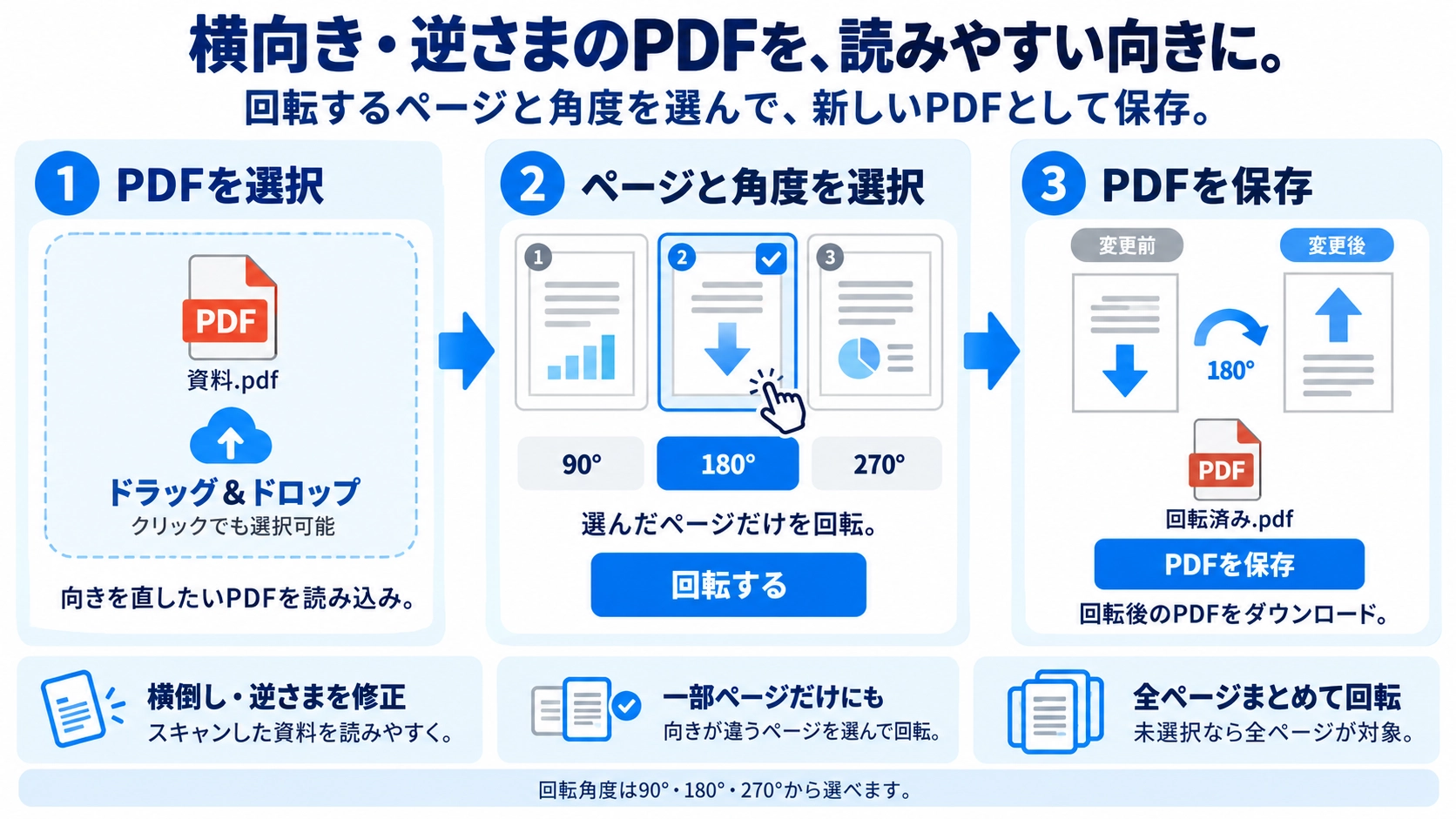
処理したいPDFファイルを追加します。 回転したいページと角度を選び、向きを確認してから保存します。
ページを回転して新しいPDFを作成します
このツールでできること
PDFのページを90°・180°・270°回転できる無料ツール。全ページ一括または特定ページのみの回転に対応しています。
使い方
- 処理したいPDFファイルを追加します。
- 回転したいページと角度を選び、向きを確認してから保存します。
- 実行してプレビューまたは結果を確認します。
- 結果のPDFをダウンロードして保存します。
対応形式と注意点
回転後はプレビューで向きを確認し、必要に応じて別のPDFビューアでも開いて確認すると安心です。
こんなときに便利
横向き・逆さまになったページを正しい向きに直したいとき、スキャンしたPDFの向きをそろえたいときに便利です。
PDF回転は、スキャンや撮影で横向き・逆さまになったページを正しい向きへ直すための機能です。1ページだけ直すのか、全ページをまとめて直すのかで操作を分けると効率的です。
活用シーン
スキャンした書類が90度横向きになった、上下が逆になった、縦向き資料の中に一部だけ横向きページが混ざった、といった場合に使います。
回転方向の目安
90°回転
縦の資料が完全に横倒しになっている場合。
180°回転
上下が逆さまになっている場合。
270°回転
90°とは反対方向へ横倒しになっている場合。
一部ページだけ
本文は正しいが、図面やスキャンページだけ向きが違う場合。
全ページと一部ページ
- まずPDF全体をざっと確認し、向きが間違っているページの範囲を把握します。
- すべて同じ方向なら全ページ一括回転を使います。
- 一部だけ違う場合は、対象ページだけを指定して回転します。
- 出力後に縦横混在ページを確認し、読みやすい向きになったか確認します。
保存回転と表示回転
PDFビューアーには、画面上の表示だけを回転してファイルへ保存しない機能があります。このツールは選択ページのPDF回転情報を90°・180°・270°変更し、その状態を新しいPDFとして保存します。
このツールは回転した状態のPDFを新しく出力するため、向きを直したファイルとして保存したい場合に向いています。出力後は別のビューアでも開いて確認すると安心です。
回転とサイズ変更
回転
ページを90°・180°・270°回して、読む向きを変えます。
トリミング・サイズ調整
ページの表示範囲や余白を変える操作で、向きを直す目的とは異なります。
「横向きページを縦長の用紙サイズに作り替える」ことと「横向きのページを回転して読む向きを直す」ことは同じではありません。
向きがばらつく理由
原稿を読み取る向きが一定でない、両面原稿を途中で回した、スキャナーの自動回転判定がうまく働かなかった、などが原因になります。回転ツールでページごとに調整できます。
仕上がりチェック
- 本文が自然な向きで読めるか
- 横長の表や図面を無理に縦向きにしていないか
- 一部ページだけ回転漏れがないか
- 印刷時の縦・横設定に問題がないか
1ページだけ回転できますか?
できます。回転したいページを選択すると、そのページだけを回転できます。ページを何も選択しない場合は全ページを回転します。
回転すると画質が落ちますか?
このツールはページを画像として再描画せず、PDFの回転情報を変更して保存するため、画像の解像度を下げる処理は行いません。
回転と並べ替えを同時にしたい場合は?
まず向きを直してからページ並べ替えを行うなど、別ツールを順番に使うと整理しやすくなります。
横長の表は回転した方がいいですか?
読む人が自然に閲覧できる向きを基準にします。資料全体の向きとの統一より、内容の読みやすさを優先した方がよい場合もあります。
スキャンPDFで一部のページだけ向きが違うときは?
向きがおかしいページだけを選んで回転すると、ほかのページを変えずに修正できます。両面スキャンなどでは上下が混在することがあるため、保存前に全ページを確認してください。