CSVまたはタブ区切りのテキストを貼り付け、区切り方と見出し行を設定するとMarkdown表が自動生成されます。
このツールでできること
CSVやタブ区切りテキストからMarkdown形式の表を生成できる無料ツール。1行目を見出しとして使うか選び、生成結果をコピーできます。
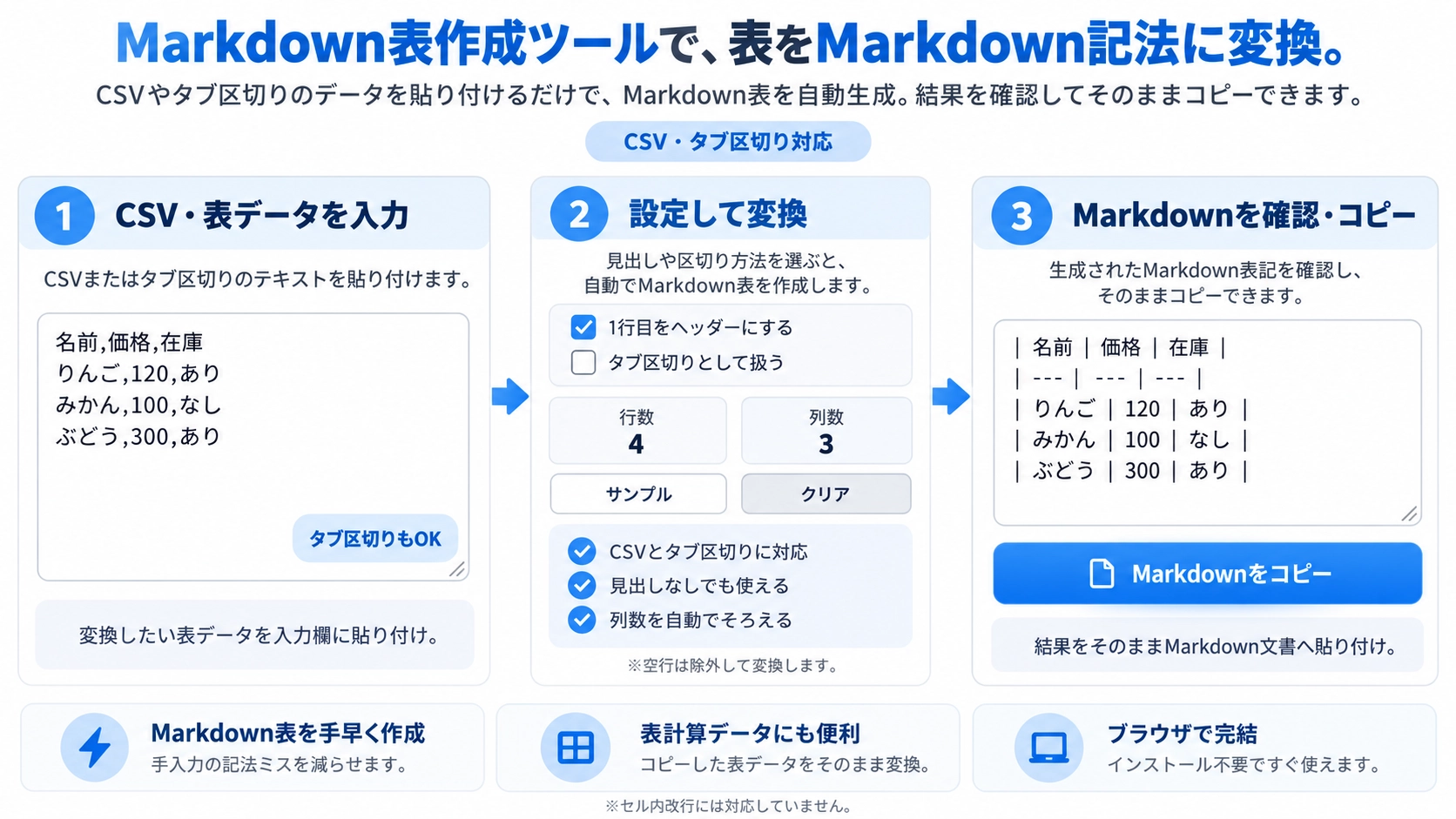
使い方
- CSVまたはタブ区切りのデータを入力欄に貼り付けます。
- 必要に応じて「タブ区切りとして扱う」と「1行目をヘッダーにする」を切り替えます。
- 自動生成されたMarkdown表と行数・列数を確認します。
- 「Markdownをコピー」で表記をコピーして文書へ貼り付けます。
対応形式と注意点
セル内の改行や特殊記号は表示先によって見え方が変わることがあります。Markdownエディタ側の仕様も確認してください。
こんなときに便利
READMEやブログ記事、ドキュメントに表を手早く追加したいときに便利です。
カンマとタブに対応
カンマ区切りとタブ区切りを切り替えて、入力データをMarkdown表へ変換できます。CSVだけでなく、表計算ソフトからコピーしたタブ区切りデータにも使えます。
カンマ区切り
CSVのように、カンマで列を分けたデータを読み取ります。ダブルクォートで囲まれた値の中のカンマにも対応します。
タブ区切り
タブを列の区切りとして読み取ります。表計算ソフトからコピーしたデータを貼り付けるときに便利です。
1行目の扱いを選べます
見出しあり
1行目をMarkdown表の見出しとして使い、2行目以降をデータとして出力します。
見出しなし
入力した全行をデータとして扱い、「列1」「列2」…という見出しを自動で追加します。
列数を自動でそろえる
行ごとに列数が異なる場合は、最も列数の多い行に合わせます。足りない場所には空のセルを補い、Markdown表として列がそろう形で出力します。
縦線も表の中で使えます
セル内に|が含まれている場合は、Markdownの列区切りと混同しない形へ変換して出力します。
セル内改行には非対応
入力内容を1行ずつ読み取るため、1つのセルの途中に改行を含むデータには対応していません。カンマ区切りでは引用符付きのカンマを扱えますが、引用符内の改行は別の行として処理されます。
空行は表に入れません
内容が空の行は除外して変換します。変換後は行数・列数も画面上で確認できます。
Markdown表作成のFAQ
表計算ソフトからコピーしたデータも使えますか?
はい。タブ区切りを選ぶと、表計算ソフトからコピーしたデータを変換しやすくなります。
見出しがないデータでも使えますか?
はい。「1行目を見出しにする」をOFFにすると、「列1」「列2」…を自動で追加します。
値の中にカンマがあっても使えますか?
カンマ区切りでは、ダブルクォートで囲まれたカンマを同じセルとして扱います。