処理したい画像ファイルを追加します。 PDFにしたい画像を選び、必要な設定を確認してからPDFを作成します。
複数画像に対応
このツールでできること
JPG・PNG・WebPなどの画像ファイルをPDF形式に変換できる無料ツール。複数の画像を1つのPDFにまとめることもできます。
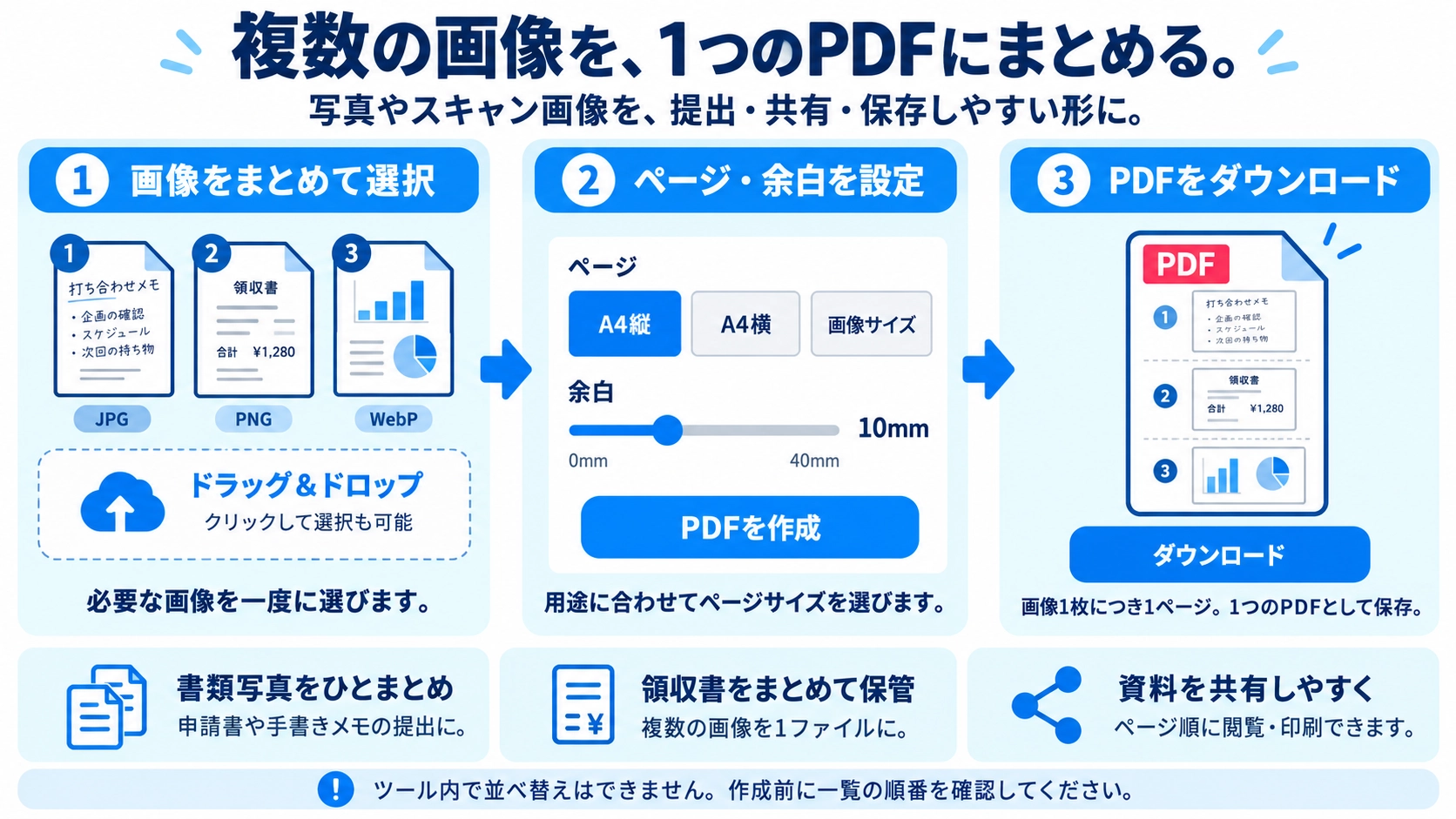
使い方
- 処理したい画像ファイルを追加します。
- PDFにしたい画像を選び、必要な設定を確認してからPDFを作成します。
- 実行してプレビューまたは結果を確認します。
- PDFファイルをダウンロードして保存します。
対応形式と注意点
複数画像を選択できますが、ツール内で画像の順番を並べ替える機能はありません。選択前に並び順を整えておくと安心です。
こんなときに便利
複数の画像を1つのPDFにまとめたいとき、写真やスキャン画像をPDFとして共有・保存したいときに便利です。
画像→PDFは、JPG・PNG・WebPなどの写真や画像を、提出・印刷・共有しやすい1つのPDFへまとめるときに便利です。画像の選択順・向き・容量を確認してからPDF化すると、後で直す手間を減らせます。
PDF化のメリット
複数の画像を1ファイルとして順番に閲覧でき、メール添付や書類提出でファイルが散らばりにくくなります。写真で撮った書類や領収書をまとめたい場合にも便利です。
活用シーン
スマホで撮った書類
撮影した申請書・課題・手書きメモを1つのPDFにまとめる。
領収書・レシート
日付順になるよう画像をまとめて選択し、経費資料として1つのPDFにする。
作品・資料
複数の画像やスキャンデータを1冊のPDFとして共有する。
提出用ファイル
「画像ではなくPDFで提出」と指定されたときに形式をまとめる。
画像の順番
- 完成したPDFで最初に見せたい画像を決めます。
- このツールは画面に表示されているファイル順でPDF化し、ツール内で画像を並べ替える機能はありません。希望する順番になっているか、PDF作成前に一覧を確認してください。
- 縦横が混在する場合は向きが正しいか確認します。
- PDF化したあと、1ページ目から順に開いて抜け・重複がないか確認します。
画質への影響
画像をPDFページとして配置するため、元画像の解像度や圧縮状態が見た目に影響します。小さな画像を大きく表示すると粗く見えることがあります。
書類写真では、PDF化する前に文字が読める鮮明さか確認してください。
異なる画像形式
ファイル選択欄はブラウザが画像として読み込めるファイルを受け付け、選択した画像をPDFページへ配置します。JPGとPNGなど、形式が異なる画像を同じPDFへまとめるために、事前に同じ形式へ統一する必要はありません。
PDF化では画像をページへ描画するため、元画像の透明背景などの性質をそのまま保持する目的には向きません。完成したPDFの見え方を確認してください。
PDFとZIPの違い
PDF化
画像がページとして1つの文書になり、順番に閲覧・印刷しやすくなります。
ZIP
複数の画像ファイルをまとめて圧縮・保存します。中身は個別画像のままです。
相手が「1つの書類として読みたい」ならPDF、「元の画像ファイルを個別に受け取りたい」ならZIPの方が適する場合があります。
事前チェック
- 画像の順番が正しいか
- 書類写真の文字が読めるか
- 横向き・逆さまの画像がないか
- 不要な写真や個人情報が写り込んでいないか
複数の画像を1つのPDFにできますか?
はい。ファイル選択画面で複数の画像を一度に選択すると、一覧に表示された順番で1つのPDFへまとめます。ツール内には画像の追加・並べ替えボタンはないため、必要な画像をまとめて選択し、表示順を確認してからPDFを作成してください。
JPGをPDFにすると容量は小さくなりますか?
PDF化は容量圧縮を目的とした処理ではないため、必ず小さくなるとは限りません。
スマホで撮影した書類でも使えますか?
画像ファイルとして選択できればPDF化できます。影・傾き・ピンぼけがある場合は、先に画像を確認してください。
PDF化したあとにページ順を変えられますか?
作成後のPDFを「PDFページ並べ替え」で調整できます。
縦向きと横向きの写真が混在していてもPDFにできますか?
できます。ただし、写真ごとの向きや比率によってページ上の余白や見え方が変わる場合があります。提出用などレイアウトをそろえたい場合は、先に画像の向きやサイズを整えておくときれいにまとまります。
写真をPDFにすると印刷サイズはどう決まりますか?
「A4縦」「A4横」を選ぶとPDFページサイズはA4に固定され、画像は設定した余白内へ収まるよう縮小・拡大して配置されます。「画像サイズ」を選ぶと画像寸法に合わせたページが作られます。実際の印刷サイズはプリンター側の拡大・縮小設定でも変わるため、印刷プレビューで確認してください。