画像分割ツールの使い方
分割したい画像を選択します。 行数と列数を指定して分割方法を決めます。
分割したい画像を選択します。 行数と列数を指定して分割方法を決めます。
画像をドラッグ&ドロップ
またはクリックして画像を選択
このツールでできること
1枚の画像を格子状に均等分割できる無料ツール。Instagram投稿用の分割画像や、大きな画像を複数パーツに切り分ける際に使えます。
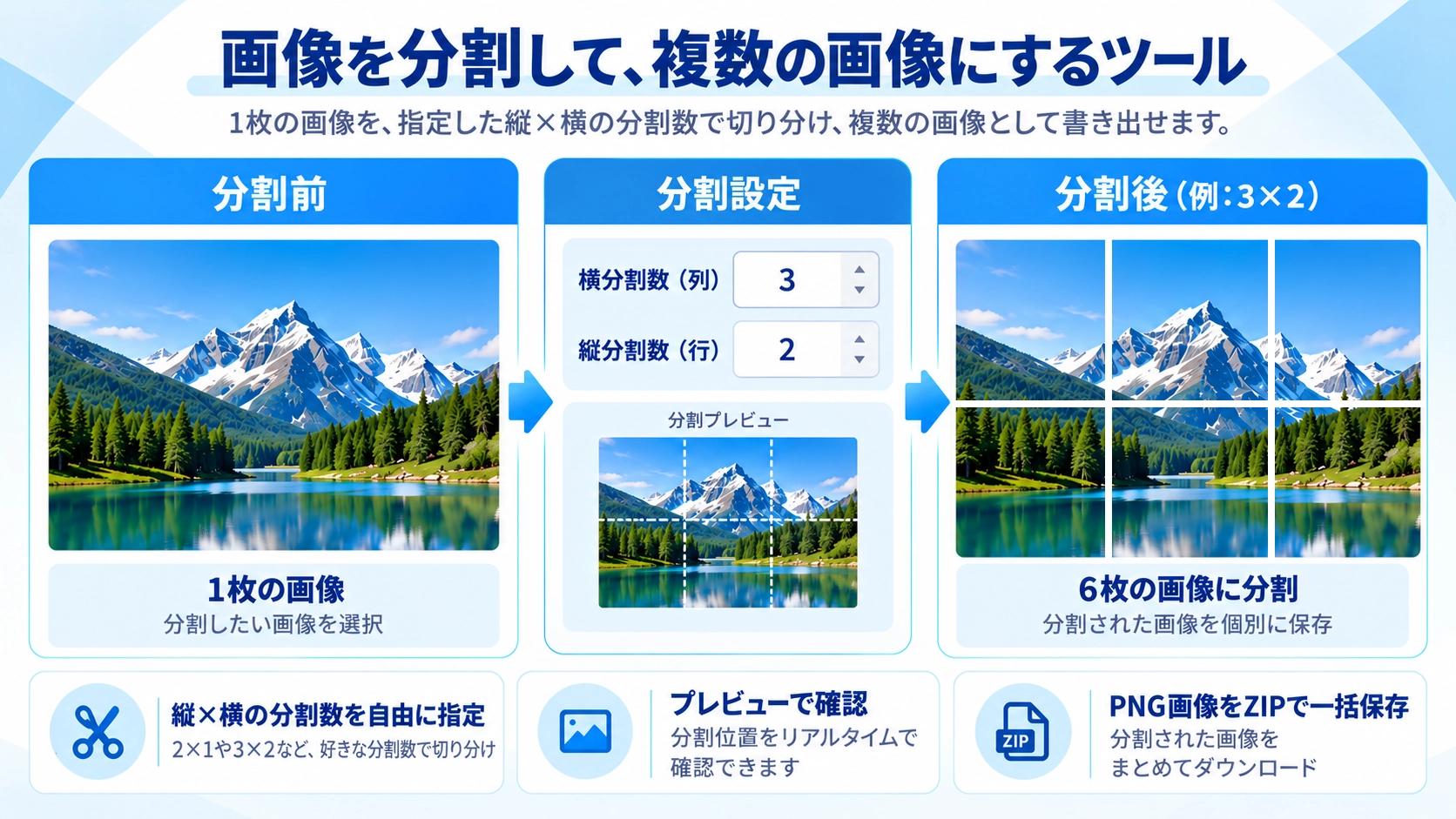
使い方
- 分割したい画像を選択します。
- 行数と列数を指定して分割方法を決めます。
- プレビューで分割位置を確認します。
- 分割された画像を保存します。
対応形式と注意点
均等分割のため、元画像の比率によっては端数が出ることがあります。投稿用に使う場合は分割後の並び順も確認してください。
こんなときに便利
Instagramのグリッド投稿、ポスター画像の分割、1枚の大きな画像を複数パーツで配布したいときに便利です。
行数・列数で分割
横分割数と縦分割数を指定すると、その数に合わせて画像を格子状に分けます。たとえば横3・縦2なら、合計6枚の画像に分割されます。
画像の端まで残す
画像の幅や高さが分割数で割り切れない場合でも、端のピクセルを捨てず、元画像全体が残るように分割します。
端数が出た場合
たとえば1000pxを3分割する場合は完全に同じ整数幅にはできません。そのため、端数を各領域へ配分し、一部の画像だけ幅や高さが1px程度異なることがあります。
画像は変形しません
各領域をそのまま切り出しているため、分割された画像を別の比率へ変形する処理は行いません。
PNGで一括保存: 各パーツはPNGとして作成され、行・列が分かる名前でZIPファイルにまとめて保存されます。JPGやWebPを選ぶ設定はありません。
分割画像の活用例
1枚の大きな画像を複数パーツに分けて順番に投稿したい場合にも利用できます。実際に使うときは、投稿先での並び順もあわせて確認すると安心です。
画像分割のFAQ
元画像の端が切れることはありますか?
ありません。右端・下端まで含めて分割します。
分割画像はすべて同じサイズですか?
元画像のサイズが分割数で割り切れない場合、一部だけ1px程度異なることがあります。
JPGやWebPで保存できますか?
できません。分割画像はPNGで作成され、ZIPで保存します。