画像を選択します。 シャープの強さを調整します。
このツールでできること
画像の輪郭を強調してシャープに補正できる無料ツール。強度を調整しながらプレビューし、PNG・JPG・WebPで保存できます。
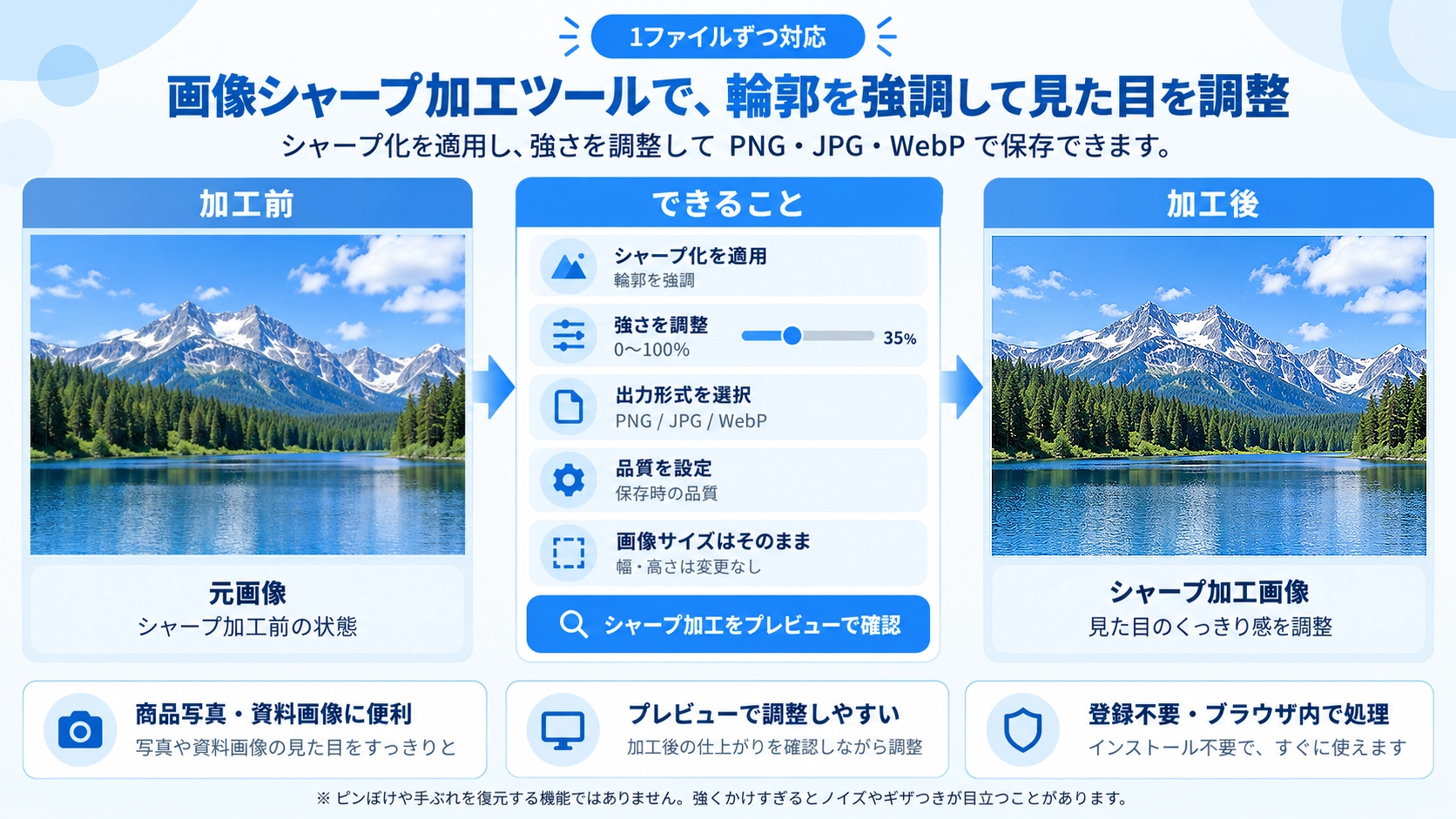
使い方
- 画像を選択します。
- シャープの強さを調整します。
- プレビューで輪郭の見え方やノイズの増え方を確認します。
- 適用後の画像を保存します。
対応形式と注意点
強くかけすぎるとノイズやギザつきが目立つことがあります。文字や商品画像では適度な強さで止めるのが効果的です。
こんなときに便利
少しぼやけた画像を見やすくしたいとき、商品写真や資料画像の輪郭をはっきり見せたいときに役立ちます。
シャープ加工で変わるのは「輪郭の見え方」
周囲の画素との差を強調することで、輪郭や細かな部分をくっきり見せます。画像の幅・高さや解像度そのものを増やす処理ではありません。
強度は上げすぎないのがポイント
強度は0〜100%で調整できます。上げるほど輪郭は強調されますが、ノイズやざらつき、不自然な輪郭も目立ちやすくなります。プレビューを見ながら必要な範囲で調整してください。
ピンぼけを復元する機能ではありません
シャープ加工は、画像に残っている輪郭の差を強調する処理です。ピンぼけや手ぶれで失われた細部を新しく復元することはできません。
「強度」と「品質」は別の設定
強度
シャープ加工そのものの強さです。0〜100%で設定します。
品質
保存時の品質設定です。60〜100%で調整でき、初期値は92%です。品質を上げてもシャープ効果が強くなるわけではありません。
透明PNGは透明度を保ったまま加工
色の輪郭部分を調整し、各画素の透明度は元画像の値を保ちます。透明部分を不透明に変える処理は行いません。
画像の一番外側1pxはそのまま残
内側の画素は上下左右の隣接画素との差を使ってシャープ処理します。一方、画像の一番外側1pxは元の画素をそのまま残します。
保存形式による品質設定の違い
PNG
JPGやWebPのように品質値で画質を調整する方式ではありません。透明部分を残したい画像にも向いています。
JPG
品質スライダーの値を使って保存します。写真などの保存に使えます。
WebP
WebPでも品質スライダーの値を使って保存します。透明部分を持つ画像にも対応できます。
画像シャープ加工のFAQ
シャープ加工すると画像サイズは変わりますか?
変わりません。元画像と同じ幅・高さで出力します。
強度0%ではどうなりますか?
シャープ処理は加えず、選択した形式で保存します。
PNGでも品質スライダーが画質を変えますか?
JPGやWebPと同じようには変わりません。PNG保存では品質値による画質調整は行われません。