画像メタデータ削除の使い方
メタデータを削除したい画像を選択します。 削除を実行します。
メタデータを削除したい画像を選択します。 削除を実行します。
画像をドラッグ&ドロップ
またはクリックして画像を選択
このツールでできること
画像ファイルからEXIF情報(GPS位置情報・撮影日時・カメラ情報など)を削除できる無料ツール。SNS投稿前のプライバシー保護に最適です。
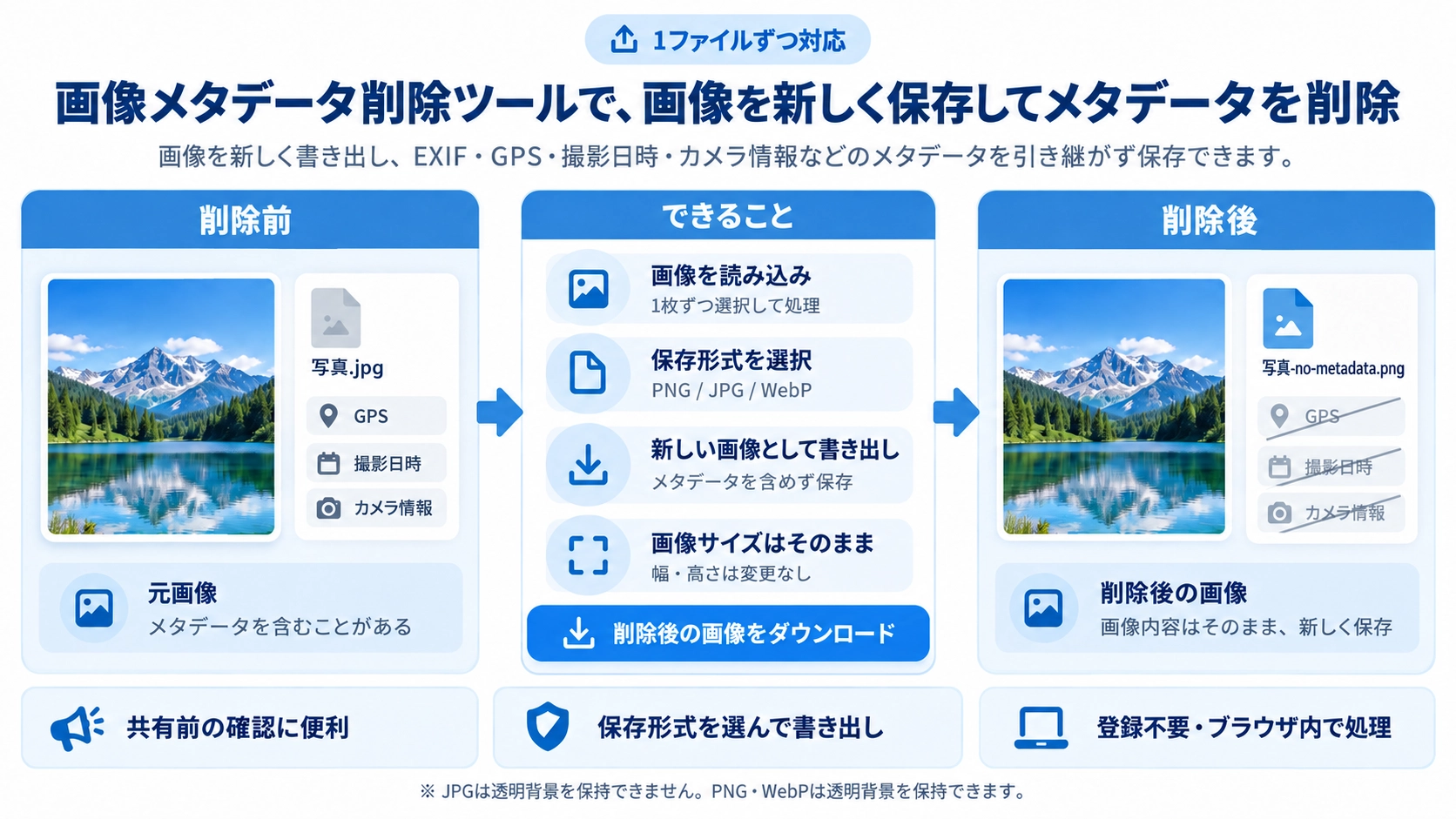
使い方
- メタデータを削除したい画像を選択します。
- 削除を実行します。
- 位置情報や撮影情報が除去された結果を確認します。
- 削除後の画像をダウンロードします。
対応形式と注意点
画像の見た目は通常そのままですが、撮影情報や位置情報などのメタデータが削除されます。共有前の確認に向いています。
こんなときに便利
SNS投稿前のプライバシー保護、外部共有前の情報整理、画像納品時の不要情報削除に便利です。
新しい画像として保存
元画像を読み込み、見えている画像部分を新しい画像として書き出します。元ファイルに含まれていたEXIFなどの付加情報を引き継がないことで、メタデータを除いた画像を作成します。
GPS情報も引き継ぎません
撮影場所のGPS情報や撮影日時、カメラ情報など、元画像に含まれていたEXIF情報は新しい画像へ引き継ぎません。SNS投稿や外部共有前の確認にも使えます。
画像サイズはそのまま
保存する画像の幅と高さは元画像と同じです。メタデータ削除のためにリサイズやトリミングは行いません。
保存形式を選べます
PNG・JPG・WebPから選択できます。元画像と同じ形式にする必要はなく、メタデータ削除と同時に別形式へ書き出すこともできます。
JPGでは透明部分が白に: JPGは透明背景を保存できないため、透明部分のある画像をJPGにすると白背景になります。透明背景を残したい場合はPNGまたはWebPが適しています。
JPG・WebPは再保存
JPGとWebPは品質0.92で新しく書き出します。そのため、メタデータだけを内部から取り除いて元の画像データを完全に保持する処理ではありません。
元画像は上書きしません
メタデータ削除後の画像は別ファイルとして保存され、元画像はそのまま残ります。
メタデータ削除のFAQ
画像の見た目は変わりますか?
幅・高さはそのままですが、新しい画像として書き出すため、特にJPG・WebPでは再圧縮の影響がわずかに出ることがあります。
透明背景は残せますか?
PNG・WebPなら残せます。JPGでは透明部分が白背景になります。
削除後もGPS情報が残りますか?
元ファイルのEXIFは引き継ぎません。重要な画像を共有する場合は、保存後のファイルをメタデータ確認ツールで再確認すると安心です。