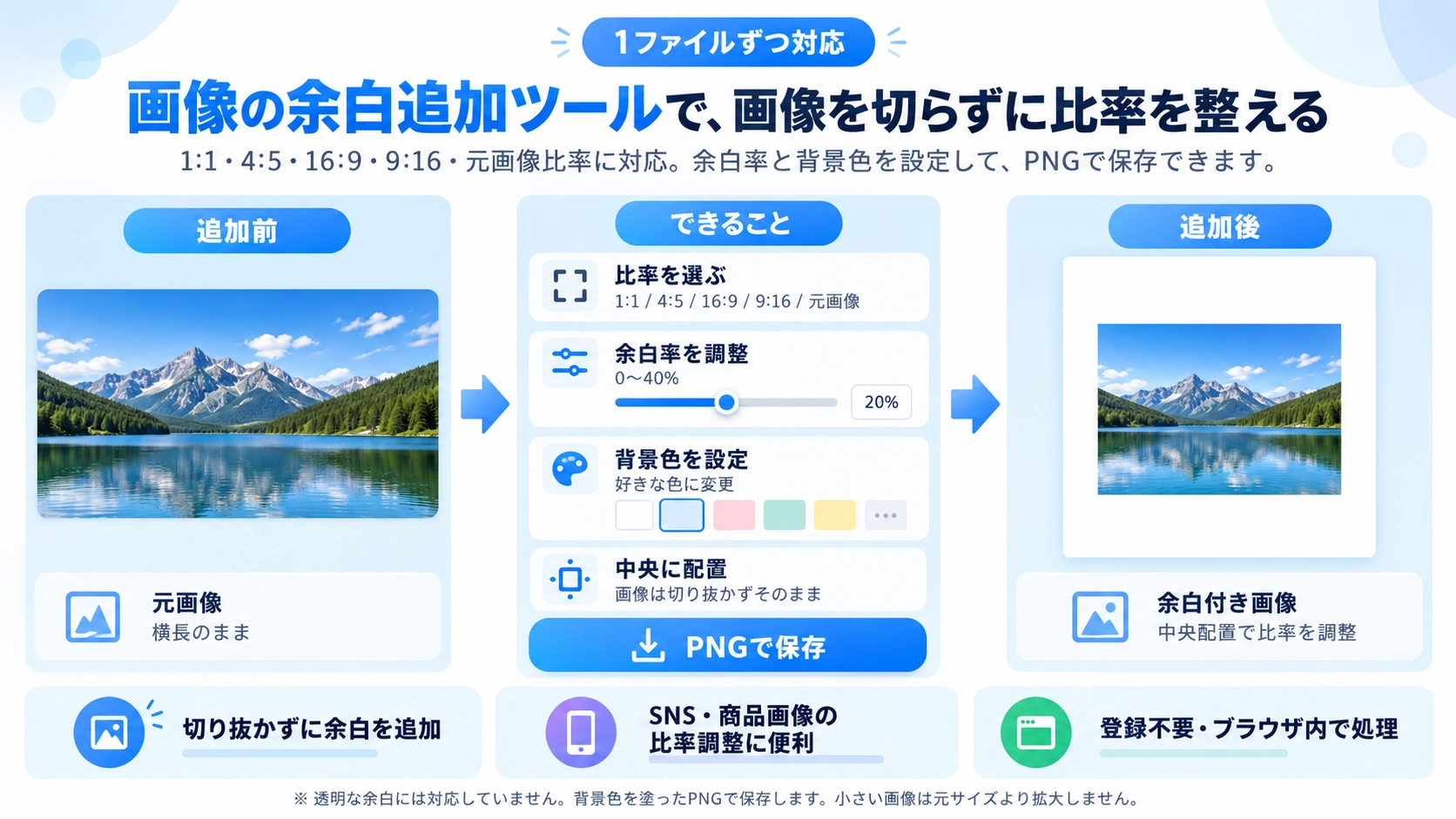
画像を読み込みます。キャンバス比率と余白率、背景色を設定します。画像は中央に配置されます。
このツールでできること
画像を切り取らず、1:1・4:5・16:9・9:16・元画像比率のキャンバスに中央配置して余白を追加できる無料ツール。余白率は0〜40%で設定でき、背景色も変更できます。
使い方
- 画像を読み込みます。
- キャンバス比率(1:1・4:5・16:9・9:16・元画像)を選びます。
- 余白率(0〜40%)と背景色を設定します。
- 中央配置されたプレビューを確認し、PNGで保存します。
対応形式と注意点
背景色によって印象が大きく変わります。SNS投稿や印刷用など、用途に合わせて余白量を調整してください。
こんなときに便利
画像周囲に安全余白を取りたいとき、商品画像を見やすくしたいとき、規定サイズに合わせたいときに役立ちます。
画像を切らずに余白を追加する仕組み
元画像の四辺へ同じpx数を直接足すのではなく、選んだ縦横比と余白率から新しいキャンバスを作り、その中央へ元画像を収める方式です。画像自体は切り取らず、必要に応じて縮小します。
画像を切らずに正方形・縦長へ整える
1:1
正方形キャンバスへ画像を中央配置します。画像を切らず、余った部分を背景色の余白にします。
4:5 / 9:16
縦長キャンバスへ収めます。元画像の比率を保ったまま必要に応じて縮小します。
16:9
横長キャンバスへ収めます。画像を横方向へ引き伸ばす処理ではありません。
余白率0〜40%で変わる見え方
画像の周囲にどれくらいの空間を確保するかを指定する設定です。値を大きくするとキャンバスに対して画像が小さく見え、周囲の余白が広くなります。
小さい画像は元サイズより拡大しません
拡大されません。元画像より大きくは拡大しません。必要な場合だけ縮小して、キャンバス内に収めます。
「元画像比率」を選んだときの仕上がり
元画像と同じ縦横比のキャンバスを保ちながら、指定した余白率に合わせてキャンバスを大きくします。画像の縦横比は変えません。
背景色と透明余白の扱い
背景色はカラーピッカーで指定できます。現在のツールではキャンバス全体を指定色で塗るため、透明な余白を作る機能はありません。
出力はPNG固定
このツールの出力はPNG固定です。保存ファイル名には _padding が付きます。
画像の余白追加のFAQ
4:5や9:16にすると画像が変形しますか?
変形しません。元画像の縦横比を保ったまま、指定比率のキャンバス内へ収まるように配置します。
上下左右で別々の余白量を指定できますか?
できません。このツールは余白率を1つ指定し、選んだ縦横比のキャンバスへ中央配置する方式です。
画像をキャンバスの左や右へ寄せられますか?
できません。画像は新しいキャンバスの中央へ配置されます。
JPGやWebPで保存できますか?
できません。PNG形式で保存します。