画像モザイク加工の使い方
画像を選択します。 隠したい部分をドラッグで指定し、モザイクの粗さを調整します。
画像を選択します。 隠したい部分をドラッグで指定し、モザイクの粗さを調整します。
画像をドラッグ&ドロップ
またはクリックしてファイルを選択
JPG / PNG / WebP
このツールでできること
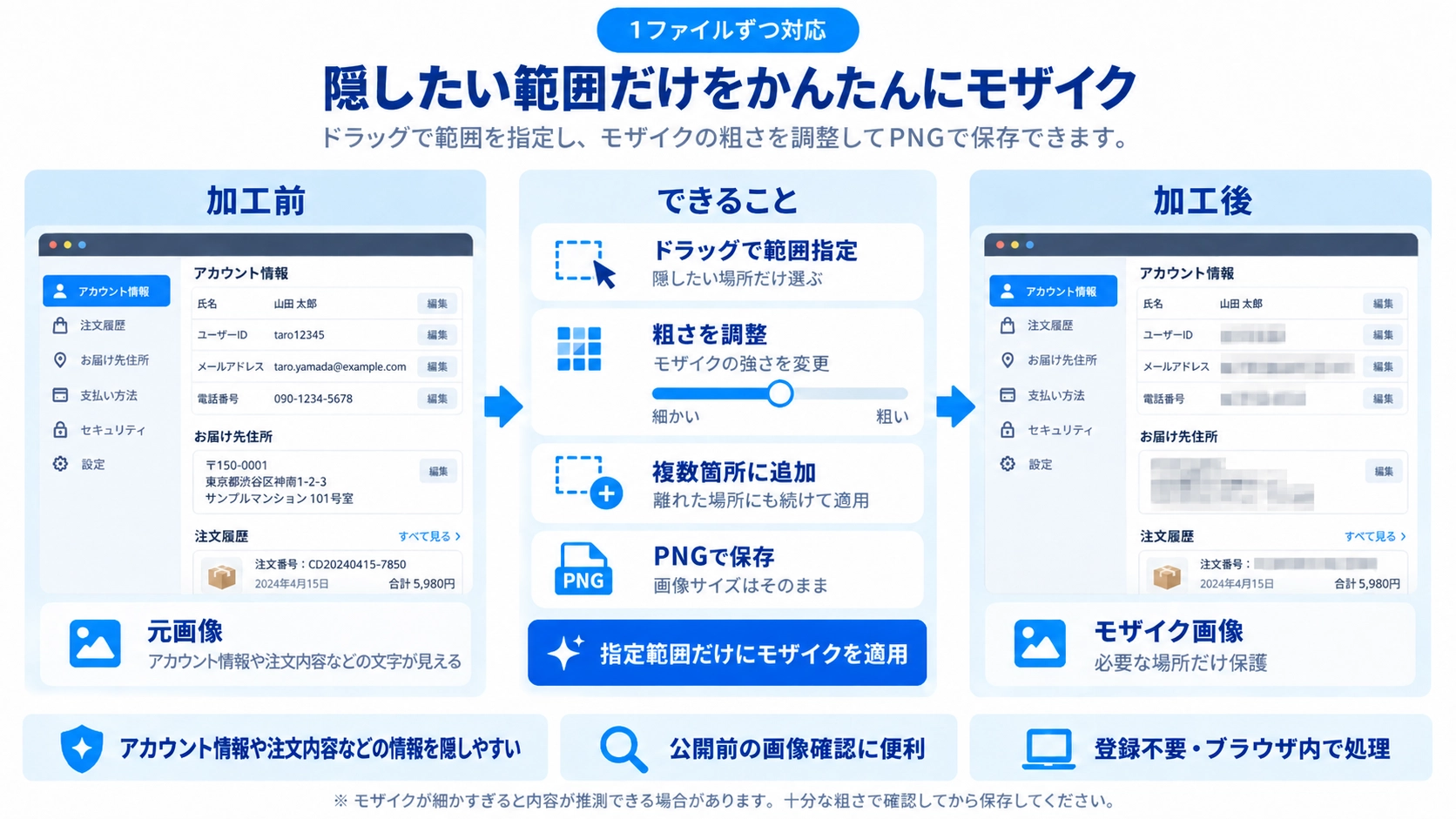
画像上をドラッグして選択した範囲にモザイクをかけられる無料ツール。モザイクの粗さを調整し、顔や個人情報を隠して保存できます。
使い方
- 画像を選択します。
- 隠したい部分をドラッグで指定し、モザイクの粗さを調整します。
- プレビューで隠したい情報が十分見えなくなっているか確認します。
- 加工後の画像を保存します。
対応形式と注意点
モザイクが細かすぎると内容が推測できる場合があります。個人情報保護を目的とする場合は、十分な粗さで適用してください。
こんなときに便利
顔写真や住所、伝票番号などを隠して共有したいとき、公開前画像の情報保護に便利です。
モザイクはドラッグした範囲だけに適用
画像全体ではなく、画像上をドラッグして選んだ部分だけにモザイクをかけます。顔・文字・ナンバープレートなど、隠したい場所を個別に指定できます。
離れた場所にも続けて追加
1か所を加工したあと、別の範囲をドラッグすると新しいモザイクを追加できます。複数の場所をまとめて隠したい場合にも使えます。
加工を戻すときは「最後に行った操作」から
「戻す」を押すと、直前に行ったモザイク加工から1回ずつ取り消せます。途中の1か所だけを選んで削除する方式ではありません。
粗さで変わるモザイクの見え方
粗さは8〜260で設定できます。数値を大きくするほどブロックが大きくなり、細かな内容を判別しにくくなります。
プレビューを見ながら調整:表示中の画像サイズに合わせてブロックの大きさが調整されるため、画面上の見え方を確認しながら設定できます。
画像サイズは加工前と変わりません
モザイクを追加しても、保存される画像の幅・高さは元画像と同じです。
個人情報を隠す用途では仕上がりを確認
モザイクは内容を見えにくくする加工ですが、元の情報そのものを削除する機能ではありません。保存後の画像を確認し、文字や個人情報が判別できない程度の粗さになっているか確認してください。
画像モザイク加工のFAQ
ごく小さな範囲でも加工できますか?
非常に小さなドラッグ範囲は加工されません。ある程度の大きさを選択してください。
JPGやWebPで保存できますか?
できません。出力はPNG固定です。
元画像は変更されますか?
元画像ファイルそのものは変更されず、加工後の画像を別ファイルとして保存します。