カラー画像を選択します。 変換方式や明るさ・コントラストを調整します。
JPG・PNG・WebP・GIF に対応
このツールでできること
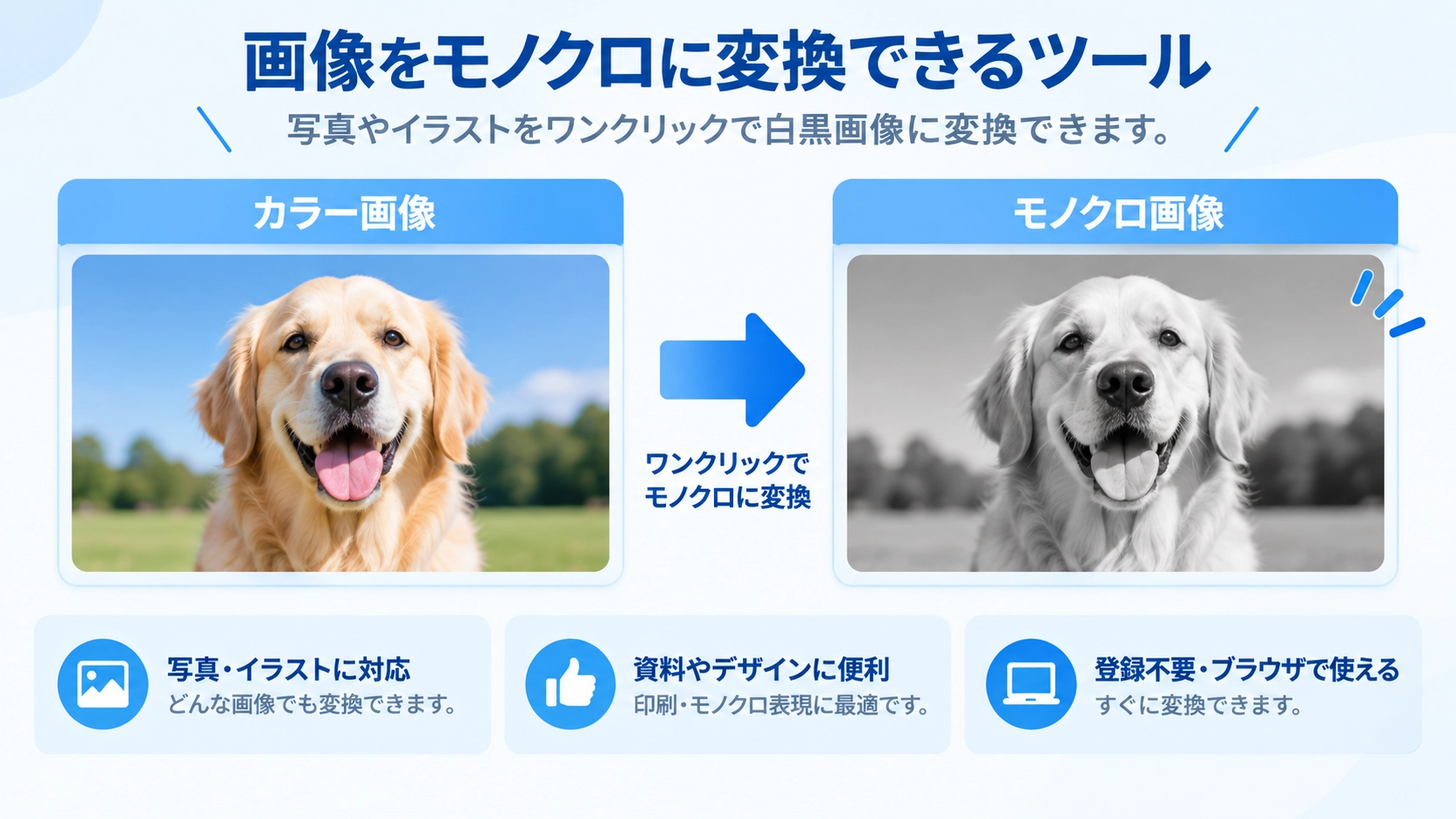
カラー画像をモノクロ(グレースケール)に変換できる無料ツール。変換方式の選択や明るさ・コントラストの調整ができ、雰囲気のあるモノクロ写真を作成できます。
使い方
- カラー画像を選択します。
- 変換方式や明るさ・コントラストを調整します。
- プレビューで階調や雰囲気を確認します。
- モノクロ画像を保存します。
対応形式と注意点
被写体によってはコントラストを上げると見やすくなります。暗部がつぶれすぎないようにプレビューで確認してください。
こんなときに便利
雰囲気のある写真表現を作りたいとき、資料用に色の影響を減らしたいときに役立ちます。
モノクロ化すると明暗の出方が変わります
カラー画像をモノクロにすると色味はなくなりますが、元の色によってグレーの明るさは変わります。そのため、同じ写真でも変換方法によって人物・空・植物などの明暗差が少し違って見えます。
3つの変換方法の違い
輝度
人の目が色ごとに感じる明るさの違いを考慮してグレーへ変換します。自然な見え方から試したい場合に使いやすい方法です。
平均
赤・緑・青を同じように扱ってグレーへ変換します。色による明るさの違いを均等に反映します。
明度
最も明るい色成分と最も暗い色成分をもとにグレーを決めます。他の方法とは階調の見え方が変わることがあります。
カスタムでは色ごとの影響を調整できます
赤・緑・青の比率を変えると、どの色を明るく、または暗くグレーへ反映するかを調整できます。たとえば赤の比率を高くすると、赤みの強い部分が比較的明るく見えやすくなります。
明るさとコントラストの使い分け
明るさ
画像全体を明るくしたり暗くしたりします。
コントラスト
明るい部分と暗い部分の差を強くしたり弱くしたりします。
モノクロにしても必ず軽くなるわけではありません
モノクロにしても、必ずファイル容量が小さくなるわけではありません。容量は保存形式や画像の内容にも左右されるため、「モノクロ化=画像圧縮」とは考えない方がよいです。
透明部分は保存形式で変わります
元画像に透明部分がある場合、PNGやWebPでは透明度を保てます。JPGは透明部分を保持できません。
モノクロ変換のFAQ
モノクロと白黒2色は同じですか?
いいえ。このツールは黒と白だけに分けるのではなく、その間のさまざまなグレーを使って表現します。
赤い部分を明るめにできますか?
カスタム設定で赤の比率を高くすると、赤みの強い部分を比較的明るく反映できます。
モノクロにすると画像は軽くなりますか?
必ずしも軽くなりません。ファイル容量は保存形式や画像内容によっても変わります。