画像の色抽出の使い方
色を調べたい画像を選択します。 自動抽出された主要色を確認します。
色を調べたい画像を選択します。 自動抽出された主要色を確認します。
画像をドラッグ&ドロップ
またはクリックしてファイルを選択
このツールでできること
画像から主要な使用色(カラーパレット)を自動抽出できる無料ツール。ブランドカラーの特定や配色分析に活用できます。
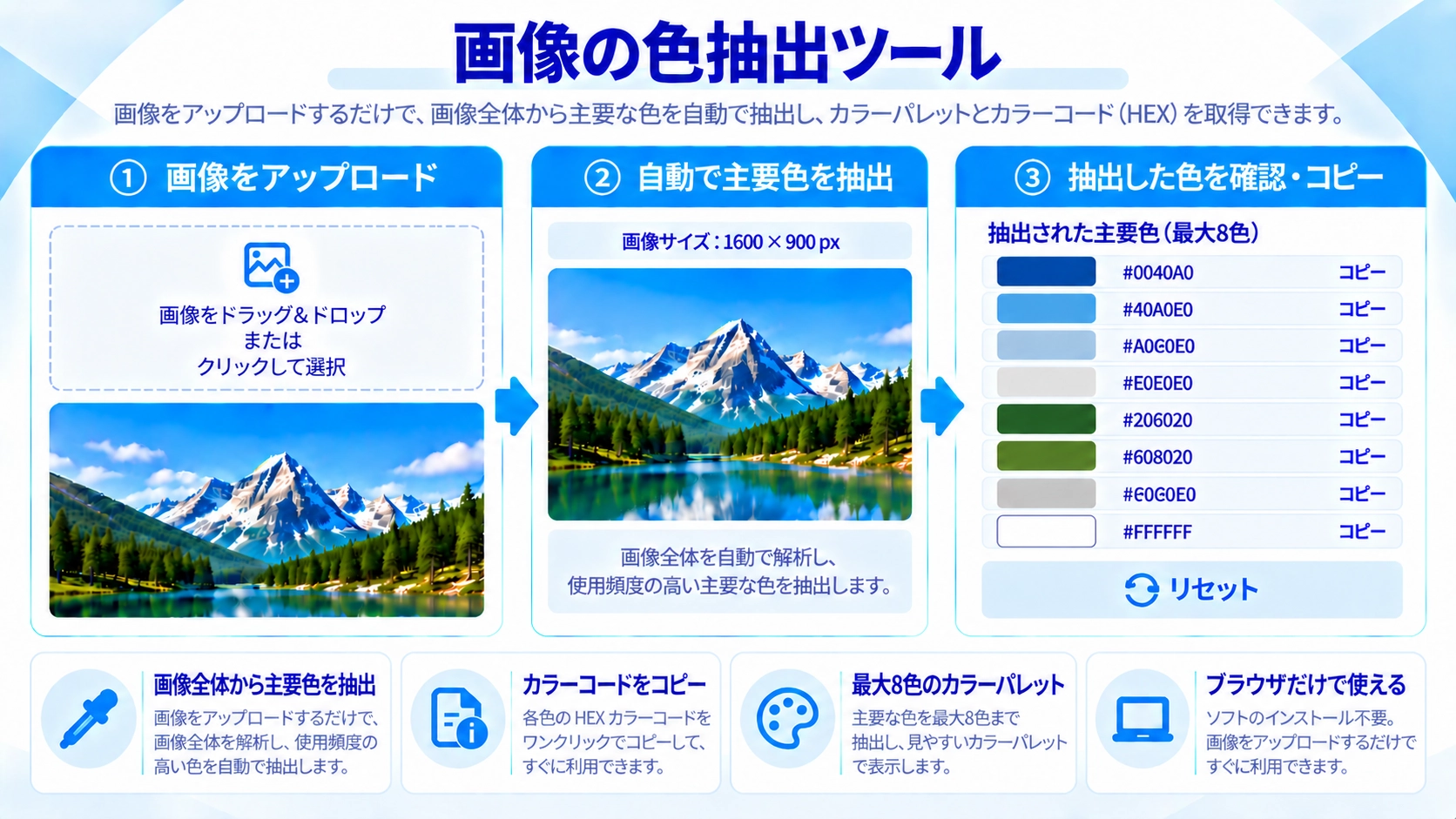
使い方
- 色を調べたい画像を選択します。
- 自動抽出された主要色を確認します。
- 必要な色コードや比率を確認します。
- 使いたい色をコピーしてデザインやCSSに利用します。
対応形式と注意点
画像の面積が大きい色ほど抽出されやすく、細かな差はまとめられる場合があります。厳密な配色検討では複数画像で確認すると安心です。
こんなときに便利
ブランドカラーの確認、写真から配色案を作りたいとき、既存デザインに近い色を見つけたいときに役立ちます。
主要色を最大8色抽出
画像を縮小して解析し、代表的な色を最大8色まで表示します。近い色はまとめて集計するため、写真やイラストの配色の傾向を手早く確認したいときに向いています。
近い色はまとめて判定
画像には非常に多くの微妙な色の違いがあります。このツールでは近い色を一定単位でまとめて集計し、代表的な色として表示します。
そのため、スポイトのように「その1ピクセルの正確な色」を取得する機能とは目的が異なります。
広く使われる色が上位に
画像内で広く使われている色ほど抽出結果の上位に入りやすくなります。小さなロゴや細い文字だけに使われる色は、重要な色でも上位8色に入らないことがあります。
半透明部分の扱い
透明度が低いピクセルは色の集計から除外されます。透明背景の画像では、見えている部分の色を中心に抽出できます。
カラーコードの使い方
抽出した色は「#1D4ED8」のような16進数のカラーコードとして表示され、そのままコピーできます。CSSやデザインソフトへ色を移したいときにも便利です。
画像は加工しません
このページは色を分析するツールです。色調補正や画像の書き出しは行わず、元画像も変更しません。
画像の色抽出のFAQ
画像内のすべての色を取得できますか?
いいえ。主要な色を最大8色まで抽出します。
スポイトで選んだ場所の色を取得できますか?
できません。画像を縮小して全体の傾向を解析し、使用頻度の高い色を抽出する方式です。
抽出した色はコピーできますか?
はい。16進数のカラーコードをコピーできます。