ZIP作成ツールの使い方
ZIPに入れたいファイルを追加します。 必要に応じて内容や順番を確認します。
ZIPに入れたいファイルを追加します。 必要に応じて内容や順番を確認します。
ファイルをドラッグ&ドロップ
またはクリックして複数ファイルを選択
このツールでできること
複数のファイルをブラウザ上でZIP圧縮してダウンロードできる無料ツール。ファイルがサーバーに送信されないため、機密ファイルの圧縮にも安心して使えます。
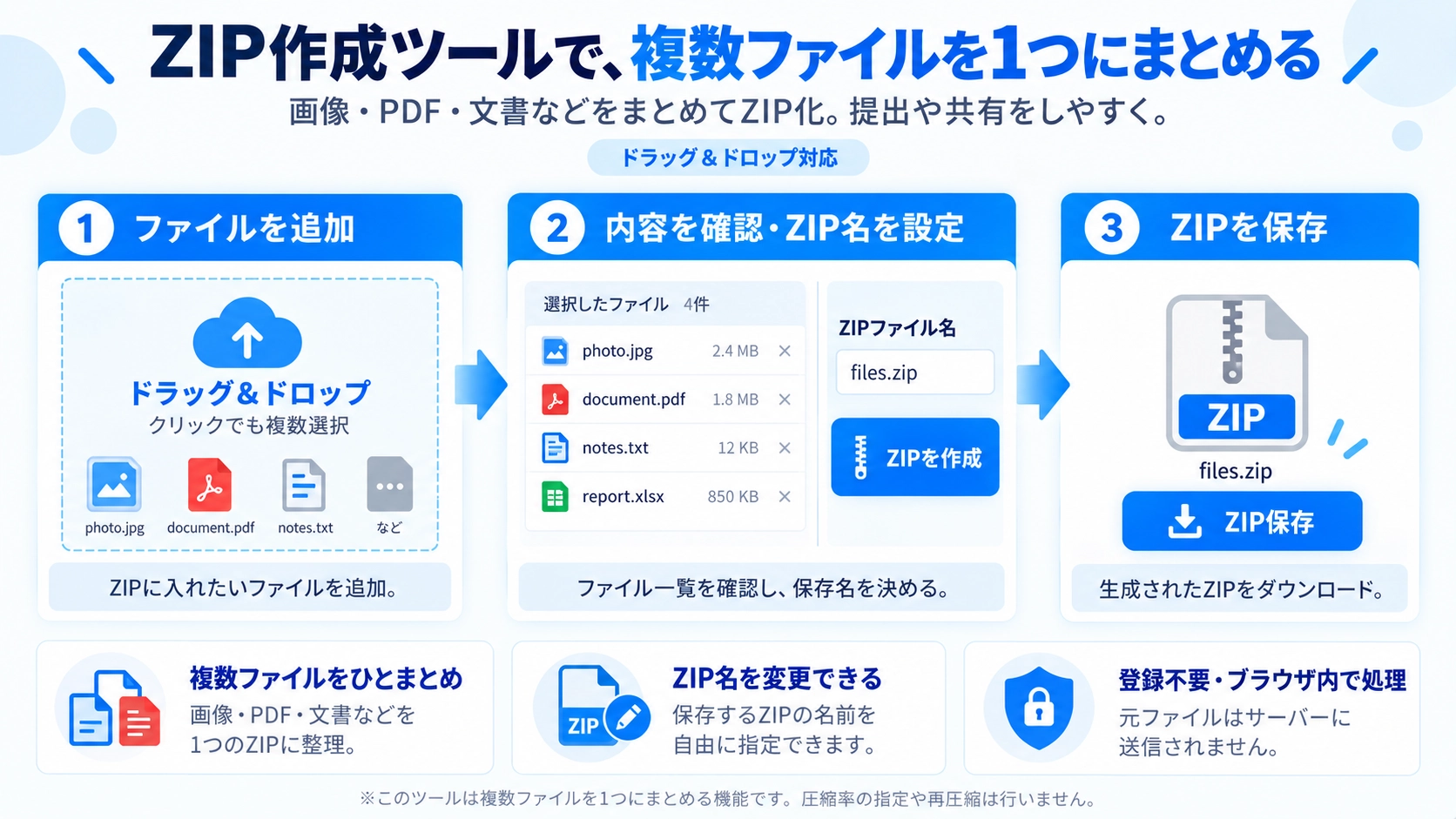
使い方
- ZIPに入れたいファイルを追加します。
- 必要に応じて内容や順番を確認します。
- ZIP作成を実行します。
- 生成されたZIPファイルをダウンロードします。
対応形式と注意点
ブラウザ上で圧縮するため、非常に大きなファイルや大量ファイルでは処理に時間がかかる場合があります。元ファイルはサーバーへ送信されません。
こんなときに便利
提出用ファイルをひとまとめにしたいとき、機密ファイルをローカルでZIP化したいときに便利です。
複数ファイルを1つに
複数のファイルを選択し、1つのZIPファイルにまとめられます。画像・PDF・文書など、ファイル形式を限定せずに追加できます。
ファイル選択のほか、ドラッグ&ドロップにも対応しています。
元のファイル名を保持
ZIP内では、選択したファイルの元のファイル名をそのまま使用します。このツール内で個々のファイル名を変更する機能はありません。
フォルダ構造は作りません
選択したファイルは、ZIP内の同じ階層に追加されます。元のフォルダ構成を再現したり、新しいフォルダを作って分類したりする機能はありません。
ZIP名を変更できます
作成するZIPファイルの名前は自由に変更できます。初期値はfiles.zipです。
入力した名前がそのままダウンロード名になるため、必要な場合は末尾の.zipまで含めて入力してください。
容量削減が目的ではありません: このツールは、複数ファイルを1つのZIPにまとめるためのものです。圧縮率を指定したり、画像やPDFの内容を再圧縮したりする設定はありません。 そのため、ZIPにしたからといって元ファイルの合計容量より小さくなるとは限りません。
元ファイルは変更しません
ZIPを作成しても、選択した元ファイルの内容や名前は変更されません。ブラウザ上で新しいZIPファイルを作成して保存します。
ZIP作成ツールのFAQ
ZIPにすると容量は小さくなりますか?
必ず小さくなるわけではありません。このツールは複数ファイルを1つにまとめる用途が中心で、圧縮率を調整する機能はありません。
ZIP内のファイル名は変わりますか?
変わりません。選択したファイルの元の名前をそのまま使用します。
画像やPDF以外も追加できますか?
はい。ファイル形式を限定していないため、さまざまな種類のファイルをまとめられます。