改行・空白整理の使い方
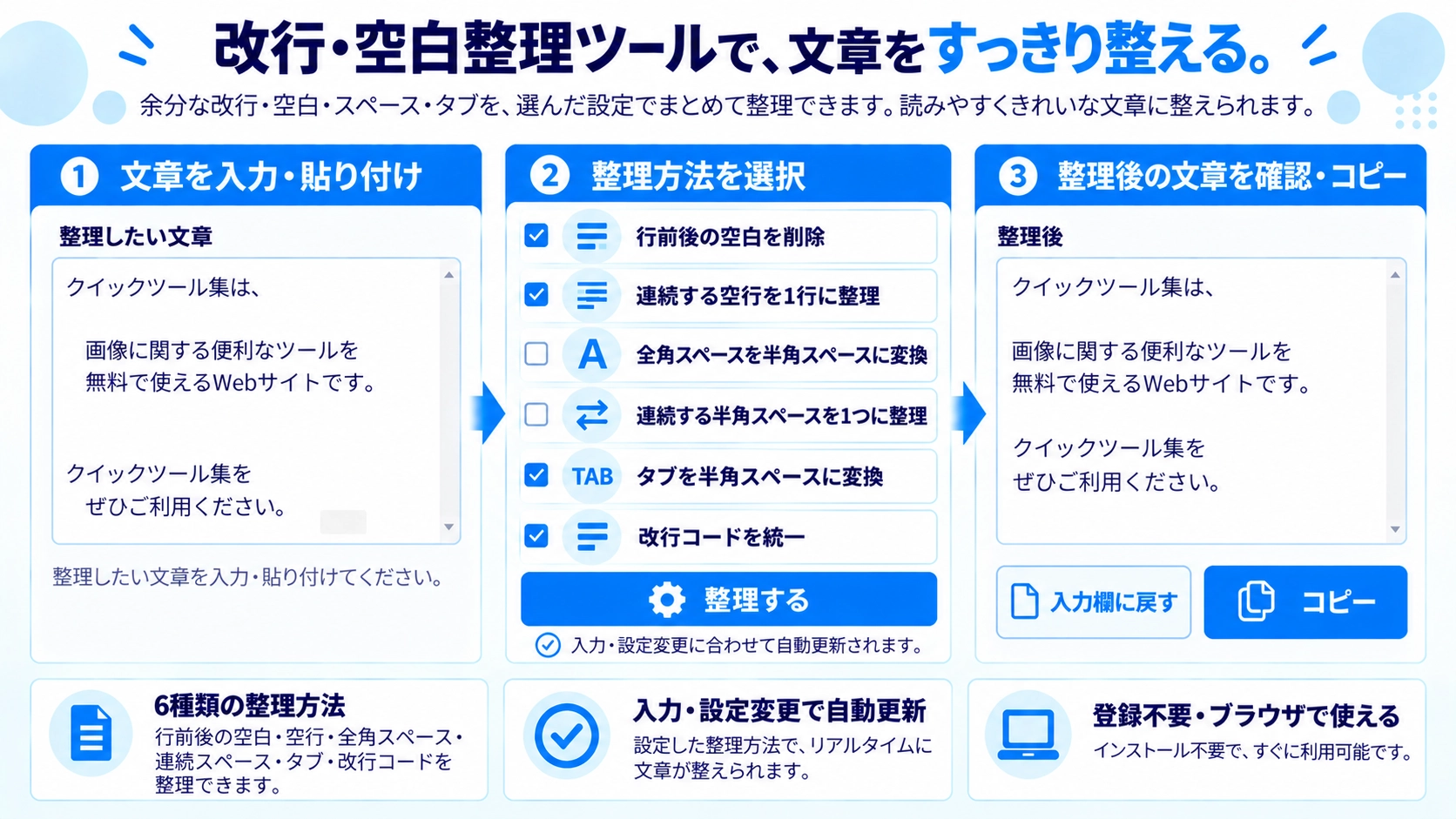
整理したいテキストを入力欄に貼り付けます。 改行削除、空白整理など必要なオプションを選びます。
整理したいテキストを入力欄に貼り付けます。 改行削除、空白整理など必要なオプションを選びます。
TEXT CLEANER
このツールでできること
テキストの余分な改行・空白・スペースを整理できる無料ツール。Webからコピーしたテキストの書式崩れや余計な空白を一括で除去できます。
使い方
- 整理したいテキストを入力欄に貼り付けます。
- 改行削除、空白整理など必要なオプションを選びます。
- 整形を実行して結果を確認します。
- 結果をコピーして利用します。
対応形式と注意点
整形ルールによっては意図した段落構造も変わることがあります。元の文面を残しておき、必要に応じて再調整してください。
こんなときに便利
Webからコピーした文章の書式崩れ修正、資料転記前の下処理、不要な空白除去に便利です。
6種類の整理方法
行の前後の空白・連続する空行・全角スペース・連続する半角スペース・タブ・改行コードの6項目を個別にON/OFFできます。
行の前後だけ削除
「各行の前後の空白を削除」では、行頭と行末の空白を取り除きます。文章中のスペースまで削除する処理ではありません。
空行は1行だけ残す
連続する改行が3回以上ある場合、改行2回へまとめます。そのため、段落間の空行を完全に消すのではなく、空行を1行だけ残します。
スペースをそろえる
全角スペースを半角へ変換したり、2つ以上連続する半角スペースを1つへまとめたりできます。
タブの扱い
タブ文字を半角スペース1つへ置き換えます。
改行コードを統一
CRLFやCRをLFへ統一します。見た目では分かりにくい改行コードの違いをそろえられます。
結果を入力へ戻せます
整理結果を入力欄へ戻せるため、設定を変えながら段階的に文章を整えることもできます。
改行・空白整理のFAQ
文章中のスペースも全部消えますか?
いいえ。行前後の空白削除と、連続スペースを1つにする処理は別々に選択できます。
空行はすべて削除されますか?
いいえ。連続した空行を1行に整理し、段落間の空行は残します。
整理結果を続けて加工できますか?
はい。「結果を入力欄へ戻す」を使うと、整理後の文章を次の入力として利用できます。