重複行削除の使い方
入力欄に複数行のテキストを貼り付けます。 大文字・小文字の扱いや空白処理などの設定を選びます。
入力欄に複数行のテキストを貼り付けます。 大文字・小文字の扱いや空白処理などの設定を選びます。
INPUT
このツールでできること
テキストの重複した行を削除できる無料ツール。大文字・小文字の区別や空白の扱いを設定でき、ユニークな行だけを抽出できます。
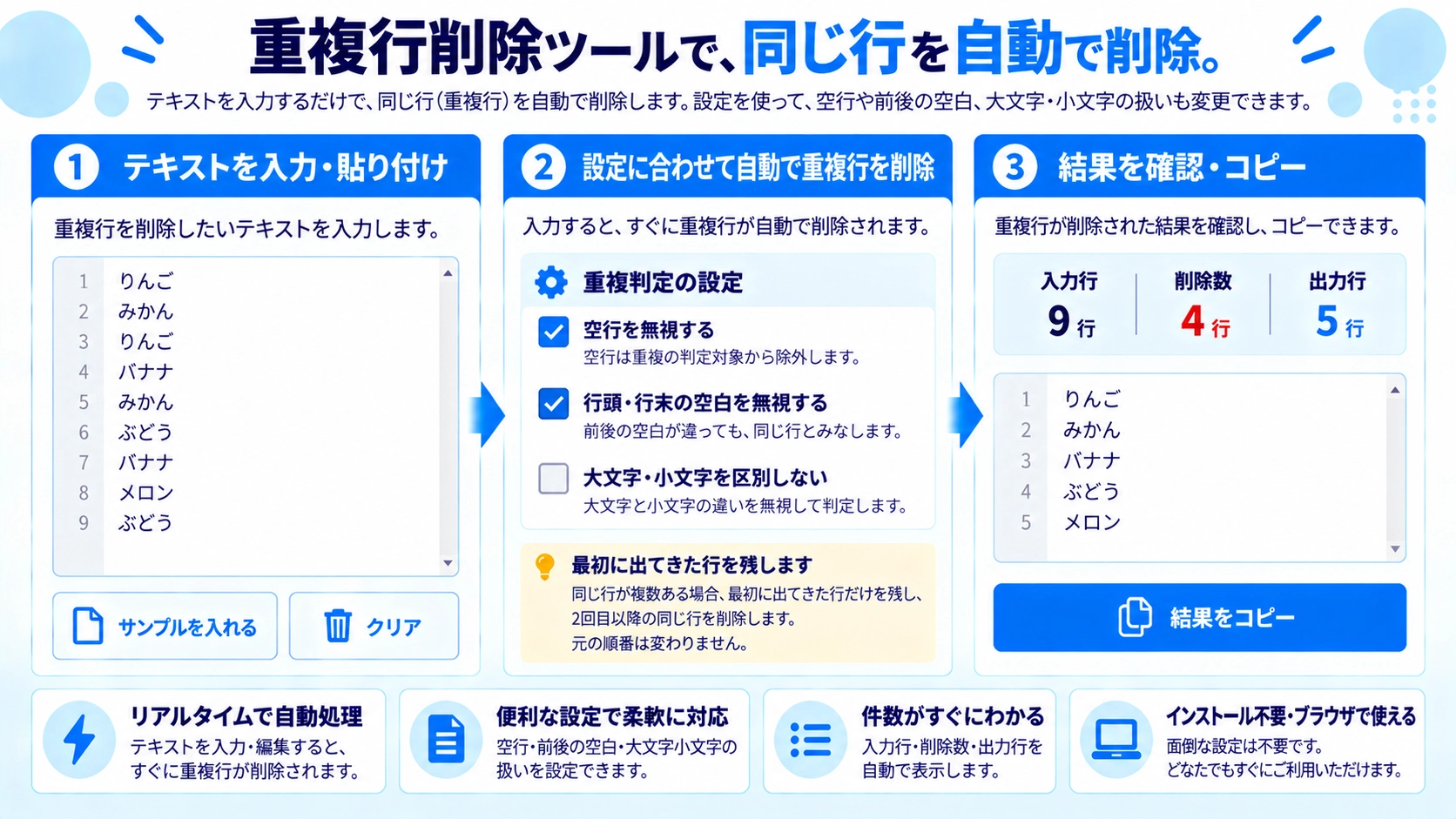
使い方
- 入力欄に複数行のテキストを貼り付けます。
- 大文字・小文字の扱いや空白処理などの設定を選びます。
- 重複削除を実行します。
- 残った行をコピーして利用します。
対応形式と注意点
改行単位で重複を判定します。前後の空白や表記ゆれがあると別行として扱われることがあるため、必要に応じて事前にテキスト整理を行ってください。
こんなときに便利
キーワード一覧や名簿、ログの重複行を整理したいときに便利です。
最初の行を残して削除
同じ内容の行が複数ある場合、最初に出てきた行を残し、2回目以降の重複行を削除します。元の順番は変えません。
空行を無視
「空行を無視する」を有効にすると、空行は比較対象にも結果にも含めません。OFFにすると、空行も1つの行として扱います。
前後の空白を無視
有効にすると、行頭・行末の空白を取り除いてから重複を判定します。結果にも前後の空白を削除した行が出力されます。
大文字・小文字を無視
有効にすると「Apple」と「apple」を同じ行として判定できます。結果には最初に出てきた方の表記が残ります。
途中の空白は別扱い: 前後の空白を無視する設定は行頭と行末だけが対象です。「apple juice」と「apple juice」のように途中の空白数が違う行は別扱いです。
削除件数を確認
比較対象になった入力行数、削除した重複数、結果の行数を表示します。
重複行削除のFAQ
元の順番は変わりますか?
変わりません。最初に出てきた行を残し、その後の重複行だけを削除します。
Appleとappleを同じ行として扱えますか?
はい。「大文字・小文字を区別しない」を有効にすると同じ行として判定します。
文章の一部分が同じ行も削除されますか?
削除されません。行全体を比較して重複を判定します。