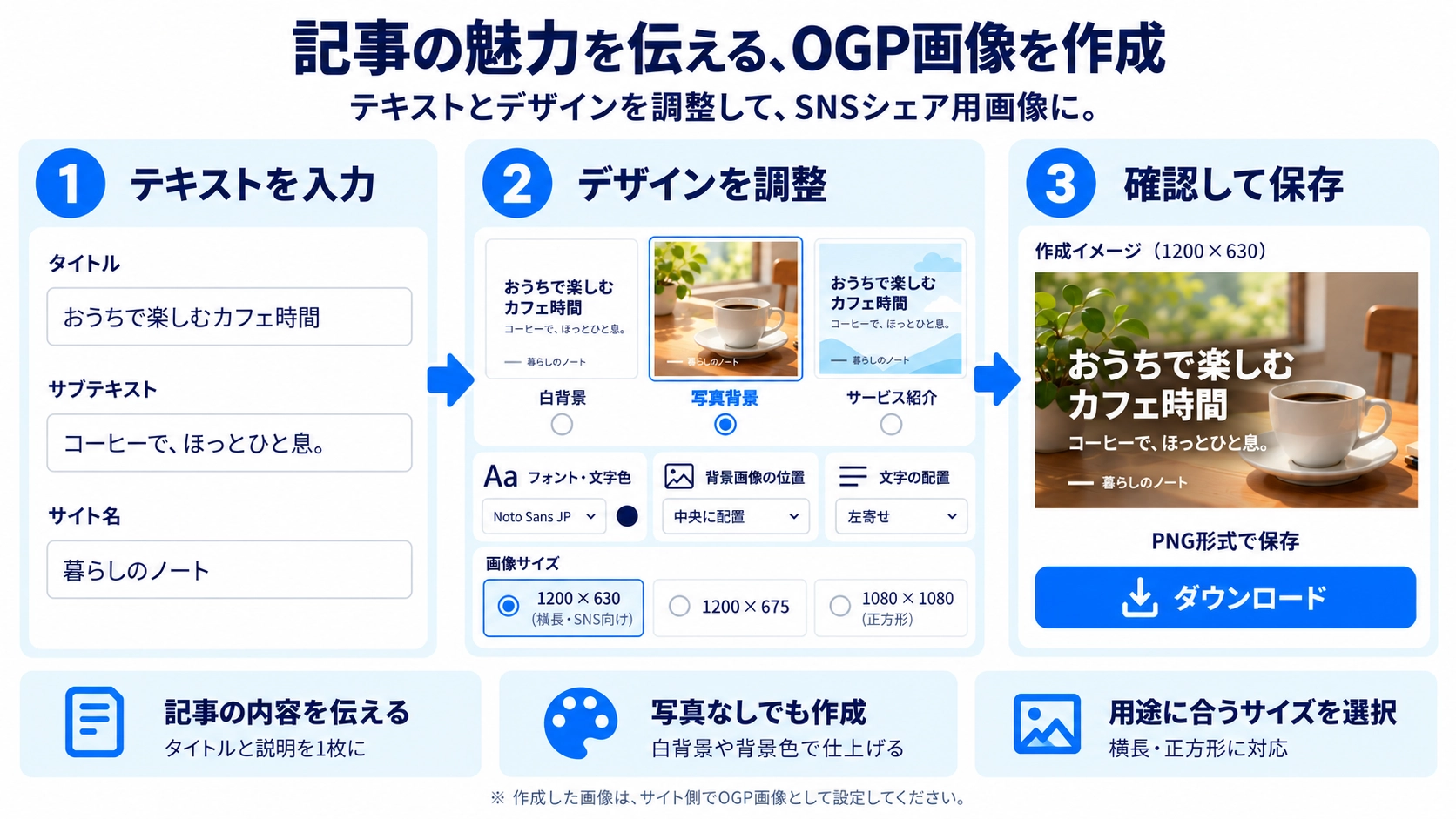
テンプレートと画像サイズを選び、タイトルや背景画像を設定します。プレビューを確認してPNGで保存できます。
このツールでできること
SNSシェア時に表示されるOGP(Open Graph Protocol)画像をブラウザ上で作成できる無料ツール。テンプレートを選んでテキストを入力するだけで完成します。
使い方
- 用途に合わせてテンプレートと画像サイズを選びます。
- タイトル・サブテキスト・サイト名を入力し、必要に応じて背景画像やロゴを設定します。
- 文字色や配置を調整し、プレビューで仕上がりを確認します。
- 「ダウンロード」からPNG画像を保存します。
対応形式と注意点
背景写真やロゴを追加でき、画像サイズは1200×630、1200×675、正方形から選べます。写真や文字の見え方をプレビューで確認してから、PNG形式で保存してください。
こんなときに便利
記事やサービス紹介ページのリンクを共有するときに表示するOGP画像を、サイトの雰囲気に合わせて作りたいときに便利です。
背景写真に合わせて文字色を選びます
写真背景では、背景の明るさと文字色が近いとタイトルが読みにくくなります。暗めの写真には白い文字、明るめの写真には黒や濃い色の文字を合わせると、背景との差をつけやすくなります。
暗めの写真
白い文字を使うと、背景との明暗差をつけやすくなります。
明るめの写真
黒や濃い色の文字を使うと、タイトルが読みやすくなります。
長いタイトルは自動で折り返されます
タイトルが横幅に収まらない場合は、設定したテキスト幅に合わせて自動で複数行に分かれます。タイトルが長いときは、文字サイズやテキスト幅も調整しながら、無理なく収まる行数に整えると読みやすくなります。
背景写真は見せたい位置を調整できます
背景画像はOGPの枠いっぱいに表示されるため、元画像の縦横比によっては一部が見えなくなります。人物や商品が端に寄っている場合は、背景画像の横位置・縦位置を調整して、見せたい部分を画面内へ移動できます。
ロゴとタイトルの優先順位を整えます
サイト名を文字で入れるだけでなく、ロゴ画像も追加できます。タイトルを大きく見せたい場合はロゴを控えめにし、ブランドを目立たせたい場合はロゴの位置や大きさを調整するなど、情報の優先順位をつけると全体を整理しやすくなります。
完成パターンから始めると整えやすくなります
色・配置・文字揃えなどを最初から個別に決めなくても、白背景の記事用、写真背景、サービス紹介などの完成パターンから始められます。まず全体の方向を決め、必要な部分だけ調整するとまとまりを作りやすくなります。
OGP画像作成のFAQ
サブテキストやサイト名は必ず表示されますか?
いいえ。必要に応じてサブテキストとサイト名を非表示にできます。
1200×630以外の画像も作れますか?
はい。1200×630に加えて、1200×675と1080×1080の正方形を選べます。
OGP画像をJPGで保存できますか?
このツールのダウンロードはPNG形式です。