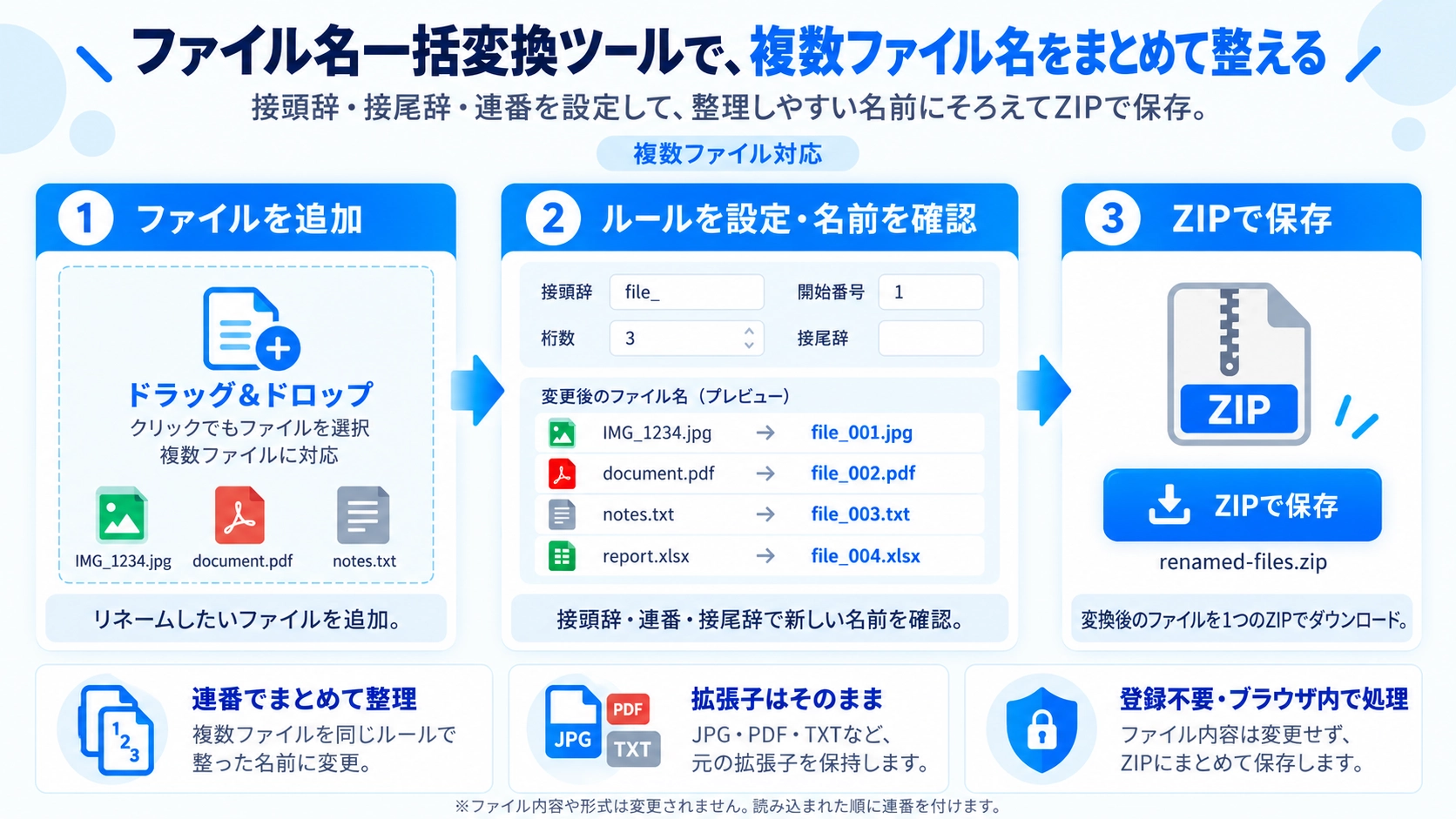
リネームしたいファイルを複数追加します。 接頭辞・接尾辞・連番の開始番号や桁数を設定します。
複数ファイルに対応
このツールでできること
複数ファイルの名前を接頭辞・接尾辞・連番で一括変更できる無料ツール。開始番号と桁数を指定し、新しい名前のファイルをZIPで保存できます。
使い方
- リネームしたいファイルを複数追加します。
- 接頭辞・接尾辞・連番の開始番号や桁数を設定します。
- 新しいファイル名の一覧を確認します。
- リネーム済みファイルをZIPでダウンロードします。
対応形式と注意点
同名ファイルが発生しないよう、番号設定や元の拡張子を確認してください。大量ファイルの整理や納品前の命名ルール統一に向いています。
こんなときに便利
撮影データや資料ファイルの名前をまとめて整えたいとき、社内ルールに沿ったファイル名へ変更したいときに便利です。
連番でまとめてリネーム
複数ファイルへ同じルールで連番を付け、新しいファイル名を作成します。初期設定ではfile_001、file_002のような名前になります。
変更後の名前は、ZIPを作成する前に一覧で確認できます。
開始番号を変更
連番の開始番号は変更できます。たとえば開始番号を10にすると、file_010、file_011のように番号を付けられます。
桁数をそろえる
番号部分は1〜6桁で指定できます。3桁なら、1は001、12は012のように先頭を0で埋めます。
番号自体が指定した桁数より長い場合は、数字を切り詰めずそのまま表示します。
前後に文字を追加
番号の前には接頭辞、後ろには接尾辞を追加できます。たとえば接頭辞をphoto_、接尾辞を_webにすると、photo_001_web.jpgのような名前を作れます。
IMG1234.jpgはfile_001.jpgのようになります。 JPGをPNGへ変換するようなファイル形式の変換は行いません。読み込まれた順に連番
番号は、ツールに読み込まれたファイルの順番に付けます。ツール内でドラッグして順番を並べ替える機能はありません。
ファイル内容は変更しません
変更するのはZIP内で使用するファイル名だけです。画像の再圧縮や文書内容の書き換えは行わず、元のファイルデータを新しい名前でZIPへ追加します。
ZIPでまとめて保存
変更後のファイルは、個別ではなく1つのZIPとして保存します。ダウンロードするZIPのファイル名はrenamed-files.zipです。
ファイル名一括変換のFAQ
拡張子も変更されますか?
いいえ。元ファイルの拡張子を残し、拡張子より前の名前部分を指定したルールで作り直します。
リネームすると画質や内容は変わりますか?
変わりません。ファイル内容を加工せず、新しい名前でZIPへまとめます。
好きな順番に並べ替えられますか?
ツール内に並べ替え機能はありません。読み込まれた順番に連番を付けます。